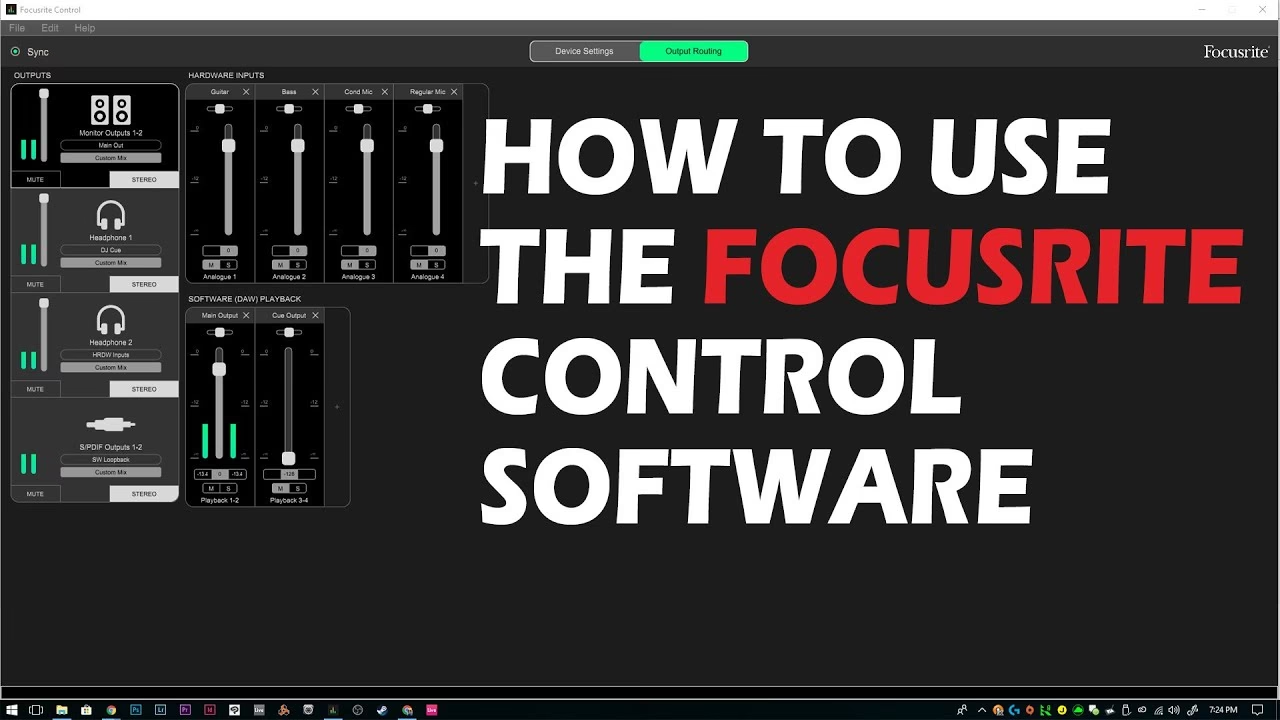
Si acabas de adquirir una interfaz de audio Focusrite Scarlett, es muy probable que te hayas encontrado con el software Focusrite Control. Lejos de ser un simple añadido, esta aplicación es el cerebro que te permite desbloquear todo el potencial de tu hardware. A través de esta guía completa, te mostraremos no solo cómo instalarlo y configurarlo, sino cómo dominar sus funciones para gestionar tus grabaciones y mezclas como un profesional. Desde el enrutamiento de señales hasta la creación de mezclas de auriculares personalizadas, aquí encontrarás todo lo que necesitas saber.
Esta es una de las primeras preguntas que surgen. La respuesta corta es: sí, en la mayoría de los casos. Focusrite Control no es solo un panel de configuración; es el controlador (driver) que asegura una comunicación estable y de baja latencia entre tu interfaz Scarlett y tu ordenador. Sin él, tu equipo podría no reconocer la interfaz correctamente o su rendimiento sería muy limitado.
Click on the cog icon to open the Device Settings pane, which slides out from the left of the screen; click the icon again to close it. The Device Settings pane lets you make various global settings to the hardware interface, which will remain in force until you change them.
Sin embargo, hay una pequeña excepción. Los modelos más básicos como la Scarlett Solo y 2i2 son “class compliant” en ordenadores Mac. Esto significa que pueden funcionar con los controladores de audio genéricos de macOS para tareas básicas de entrada y salida de audio. A pesar de ello, si deseas acceder a configuraciones avanzadas como el control de las funciones Air, los pads de atenuación o crear mezclas complejas, la instalación de Focusrite Control sigue siendo indispensable.
Instalación y Primeros Pasos
Antes de poder sumergirte en el enrutamiento de audio, debes instalar el software correctamente. El proceso es sencillo y guiado por Focusrite.
Descarga el Software: Dirígete a la página oficial de descargas de Focusrite. Selecciona tu modelo específico de interfaz Scarlett en los menús desplegables. El sitio te mostrará la última versión de Focusrite Control compatible con tu sistema operativo (Windows o macOS).
Proceso de Instalación: Una vez descargado el archivo, ejecútalo.
En Windows: Haz doble clic en el archivo .exe y sigue las instrucciones que aparecen en pantalla. El asistente te guiará paso a paso.
En Mac: Haz doble clic en el archivo .dmg para montar la imagen de disco. Dentro, encontrarás un archivo .pkg. Ejecútalo y sigue las instrucciones del instalador.
Reinicio del Sistema: Una vez finalizada la instalación, es fundamental reiniciar tu ordenador. Este paso asegura que los controladores se carguen correctamente en el sistema y que la interfaz sea reconocida sin problemas.
Conecta tu Interfaz: Después del reinicio, conecta tu interfaz Scarlett a un puerto USB de tu ordenador. Lanza la aplicación Focusrite Control para verificar que detecta el hardware. Si ves el mensaje “No Hardware Connected”, revisa la conexión del cable USB e intenta con otro puerto, preferiblemente uno directo a la placa base y no a través de un hub USB.
Explorando la Interfaz de Focusrite Control
Al abrir la aplicación, te encontrarás con una interfaz limpia y organizada, dividida principalmente en tres secciones. Entender cada una es clave para manejar tu flujo de señal.
Focusrite Control is the driver software required by most Scarlett interfaces. In order to connect the Scarlett interface to your computer, its driver software must first be installed.
1. Ajustes de Entrada (Input Settings)
Esta sección te da control total sobre las entradas físicas de tu interfaz. A diferencia de otros equipos que tienen interruptores físicos para todo, Focusrite centraliza muchas de estas funciones en el software para mayor comodidad. Aquí puedes:
Seleccionar el tipo de fuente: Cambiar entre LINE (para sintetizadores, teclados u otros equipos con señal de línea) e INSTR (para guitarras y bajos eléctricos).
Activar el Pad: Aplica una atenuación de –10dB a la señal de entrada, muy útil para evitar la saturación (clipping) cuando grabas fuentes de sonido muy potentes.
Enganchar el modo AIR: Esta aclamada función emula el preamplificador de micrófono clásico ISA de Focusrite, añadiendo brillo y claridad en las frecuencias altas. Es ideal para dar vida a las voces y guitarras acústicas.
2. Ajustes del Dispositivo (Device Settings)
Haciendo clic en el ícono del engranaje, accedes a los parámetros globales de tu interfaz. Estas configuraciones afectan el comportamiento general del dispositivo.
Frecuencia de Muestreo (Sample Rate): Aquí defines la calidad de audio digital, con opciones que van desde 44.1 kHz (calidad de CD) hasta 192 kHz (ultra alta definición). Asegúrate de que coincida con la configuración de tu proyecto en el DAW.
Fuente de Reloj (Clock Source): Por defecto, estará en “Internal”, lo que significa que la propia Scarlett marca el tempo digital. Si conectas otros dispositivos digitales (vía ADAT o S/PDIF), podrías necesitar sincronizarlos eligiendo una fuente de reloj externa.
Control Remoto iOS: Si tienes un modelo compatible (como 6i6, 18i8, 18i20), desde aquí puedes aprobar la conexión con la app Focusrite iOS Control para manejar el software desde tu iPhone o iPad.
3. Enrutamiento de Salida (Output Routing)
Esta es la sección más potente y, quizás, la más intimidante al principio. Aquí es donde decides qué señal va a cada salida física de tu interfaz (monitores, auriculares, etc.). Se divide en tres partes:
Salidas (Outputs): A la izquierda, verás una lista de todas las salidas físicas disponibles en tu Scarlett. Puedes seleccionar una y decidir qué fuente de sonido se enviará a través de ella.
Entradas de Hardware (Hardware Inputs): Muestra las señales que están entrando directamente por los conectores de tu interfaz (micrófonos, guitarras, etc.).
Reproducción de Software (DAW Playback): Muestra las señales que provienen de tu ordenador, como el audio de tu DAW, un video de YouTube o música de Spotify.
Para cada salida, puedes elegir una de las tres fuentes de enrutamiento:
Modo de Enrutamiento
Descripción
Uso Común
Playback (DAW)
Envía directamente la señal que proviene del software de tu ordenador a la salida seleccionada.
Escucha principal de la mezcla desde tu DAW a través de tus monitores de estudio.
Analog
Envía directamente la señal de una entrada de hardware a la salida seleccionada (monitoreo directo).
Escuchar tu voz o instrumento sin latencia mientras grabas.
Custom Mix
Permite crear una mezcla personalizada combinando múltiples entradas de hardware y pistas de reproducción del DAW.
Crear mezclas de auriculares específicas para cada músico durante una sesión de grabación.
Guía Práctica: Creando una Mezcla de Auriculares con Monitoreo Directo
Imaginemos un escenario común: eres un cantante y guitarrista que quiere grabarse. Necesitas escuchar tu voz y tu guitarra sin retardo (latencia), pero también quieres oír una pista de metrónomo que viene de tu DAW.
Configura la Salida de Auriculares: En la sección “Outputs” de Focusrite Control, selecciona la salida de auriculares (por ejemplo, Line Outputs 3-4). En el menú desplegable de fuente, elige “Custom Mix”.
Añade las Entradas de Hardware: En la sección “Hardware Inputs” de tu Custom Mix, haz clic en el botón “+” y añade la entrada del micrófono y la de la guitarra. Ahora puedes ajustar sus volúmenes y paneo de forma independiente para tu mezcla de auriculares, sin que esto afecte el nivel de grabación que llega al DAW.
Añade la Pista del DAW: En tu DAW, crea una pista de metrónomo (click track) y enrútala para que su salida no sea la principal (Playback 1-2), sino una salida virtual diferente (por ejemplo, Playback 3-4).
Completa la Mezcla Personalizada: De vuelta en Focusrite Control, en la sección “Software (DAW) Playback” de tu Custom Mix, haz clic en “+” y añade “Playback 3-4”.
¡Listo! Ahora, a través de tus auriculares, escucharás una mezcla perfecta de tu voz y guitarra con latencia cero, junto con el metrónomo de tu DAW. Mientras tanto, tu salida principal de monitores (Monitor Outputs 1-2) puede seguir reproduciendo la mezcla general del DAW sin el metrónomo.
Preguntas Frecuentes (FAQ)
¿Qué es exactamente Focusrite Control?
Es una aplicación de software que actúa como el controlador y el mezclador virtual para tu interfaz de audio Focusrite Scarlett. Te permite configurar ajustes del dispositivo, controlar los niveles de entrada y, lo más importante, enrutar cualquier entrada (física o de software) a cualquier salida física.
Focusrite Control is the driver software required by most Scarlett interfaces. In order to connect the Scarlett interface to your computer, its driver software must first be installed.
¿Por qué escucho mi voz con eco o retardo al grabar?
Esto se debe a la latencia del software. Para solucionarlo, utiliza la función de monitoreo directo de Focusrite Control. Silencia la pista que estás grabando en tu DAW y, en cambio, crea una “Custom Mix” en Focusrite Control para escuchar la señal de tu micrófono directamente desde la entrada de hardware, eliminando así cualquier retardo perceptible.
¿Puedo usar Focusrite Control sin tener la interfaz conectada?
No. El software requiere que una interfaz Focusrite compatible esté conectada y sea reconocida por el ordenador para poder funcionar. No es un software que opere de forma independiente.
¿Cómo soluciono el error “No Hardware Connected”?
Primero, asegúrate de que el cable USB esté firmemente conectado en ambos extremos. Intenta usar un puerto USB diferente en tu computadora, preferiblemente uno que esté directamente en la placa madre. Evita los concentradores USB pasivos (sin fuente de alimentación propia), ya que a veces no proporcionan suficiente energía. Si el problema persiste, reinstala Focusrite Control y reinicia tu equipo.
Al hacer clic en “Aceptar todas las cookies”, aceptas que se almacenen cookies en tu dispositivo para mejorar la navegación del sitio, analizar su uso y colaborar en nuestros estudios de marketing.
Más información sobre la política de cookies