
Guía
Guía de Paneles Solares en KSP: ¿Cuál es el mejor?
Descubre cómo funcionan los paneles solares en Kerbal Space Program y cuál es el mejor...
8 min lectura

En el vasto mundo de la automatización que ofrece el mod BuildCraft, una de las herramientas más fundamentales y a la vez más confusas para los principiantes son los Landmarks, o Puntos de Referencia. Estos pequeños postes de colores son la clave para delimitar el espacio de trabajo de algunas de las máquinas más potentes del juego, como la Cantera (Quarry) o el Rellenador (Filler). Sin un entendimiento claro de su funcionamiento, es fácil cometer errores costosos. Esta guía detallada te llevará de la mano para que domines su uso y aproveches al máximo tus proyectos de construcción y minería automatizada.
Imagina que quieres excavar un área gigantesca para obtener recursos o aplanar un terreno para construir tu base. Hacerlo a mano sería una tarea titánica. Aquí es donde entran máquinas como la Cantera. Pero, ¿cómo sabe la máquina dónde debe excavar? La respuesta son los Landmarks. Estos objetos actúan como balizas que, al conectarse entre sí, trazan un perímetro virtual. Este perímetro es la “orden” que le das a la máquina, indicándole los límites exactos de su zona de operación.

Las principales máquinas que utilizan los Landmarks son:
En esencia, los Landmarks son los cimientos de cualquier operación de construcción o excavación a gran escala en BuildCraft, proporcionando la precisión necesaria para que las máquinas trabajen de forma autónoma y eficiente.
Crear un área de trabajo es un proceso sencillo una vez que entiendes la mecánica. Sigue estos pasos para no perderte:
Para definir un área, necesitas un mínimo de dos Landmarks. Para un área 2D (un cuadrado o rectángulo en el suelo), necesitarás tres. Para un volumen 3D (un cubo o prisma), necesitarás cuatro. Comienza colocando los Landmarks en las esquinas del área que deseas delimitar. Un dato útil es que pueden ser colocados sobre bloques de cristal si necesitas ver a través de ellos.
Una vez que hayas colocado todos los Landmarks necesarios en sus posiciones, acércate a uno de ellos y haz clic derecho. Si están correctamente posicionados y dentro del rango máximo, verás cómo instantáneamente unos rayos de luz de color rojo conectan todos los postes entre sí. ¡Felicidades, acabas de definir tu primera zona de trabajo!
Los rayos rojos que ves no son solo decorativos; marcan las aristas exactas del volumen de trabajo. Es importante tener en cuenta una limitación clave: la distancia máxima entre dos Landmarks en cualquier eje (X, Y o Z) no puede superar los 63 bloques. Si intentas conectar puntos más lejanos, la conexión simplemente no se establecerá.
El uso de Landmarks es poderoso, pero un pequeño descuido puede llevar a la catástrofe. Presta especial atención a estos puntos para evitar perder tus valiosas máquinas.
Este es el error más común y frustrante. Nunca, bajo ninguna circunstancia, coloques tu Cantera (Quarry) DENTRO o SOBRE las líneas rojas que definen el área. Si lo haces, la máquina se autodestruirá en el momento en que se active. La forma correcta de instalarla es colocarla en un bloque adyacente y justo AL LADO de uno de los Landmarks activados. Al hacerlo, verás que todos los Landmarks conectados saltan del suelo. ¡No te asustes! Esto es normal e indica que la máquina ha aceptado el área. Simplemente asegúrate de recogerlos de nuevo.
Recuerda: la máquina siempre va fuera del perímetro, tocando uno de los Landmarks. Colocarla dentro del área no hará nada en el mejor de los casos, y destruirá la máquina en el peor.
¿Intentando alinear dos puntos a través de una montaña o a una gran distancia? Hacerlo a ojo puede ser una pesadilla. Por suerte, los Landmarks tienen una función avanzada increíblemente útil cuando se combinan con Redstone.
Si aplicas una señal de Redstone a un Landmark (usando una palanca, una antorcha de Redstone, etc.), este proyectará tres rayos de luz láser de color azul a lo largo de los tres ejes (X, Y, Z). Estos rayos tienen dos ventajas monumentales:
Esta función es una herramienta de medición y alineación invaluable. Puedes colocar un Landmark, activarlo con Redstone, caminar en la dirección del rayo azul y colocar el siguiente Landmark exactamente donde termina el rayo, asegurando una línea perfectamente recta y a la máxima distancia posible.
Para que quede aún más claro, aquí tienes una tabla con lo que debes y no debes hacer.
| Acción Correcta (Hacer) ✅ | Acción Incorrecta (No Hacer) ❌ |
|---|---|
| Colocar la Cantera (Quarry) al lado de un Landmark activado, tocándolo. | Colocar la Cantera dentro o sobre el área delimitada por los rayos rojos. |
| Usar Redstone para alinear Landmarks a través de obstáculos y a largas distancias. | Intentar conectar Landmarks que estén a más de 63 bloques de distancia en un eje. |
| Recoger los Landmarks del suelo después de que salten al colocar la máquina. | Olvidar recoger los Landmarks y arriesgarte a que desaparezcan. |
| Usar el rayo azul vertical como un faro para marcar tu base. | Confiar únicamente en tu vista para alinear construcciones complejas. |
Aunque su función principal es definir el área de trabajo de las máquinas, la versatilidad de los Landmarks permite otros usos creativos:
Necesitas al menos dos para definir una línea. Para un área plana (2D), lo ideal son tres. Para un volumen completo (3D), necesitarás al menos cuatro.
No. Los rayos son efectos puramente visuales. No tienen colisión y no interactúan con el mundo de ninguna manera, más allá de mostrar los límites.
La causa más probable es que están demasiado lejos el uno del otro. Asegúrate de que la distancia en cada eje (largo, ancho y alto) no supere los 63 bloques.
Sí, puede haber problemas. Si parte del área que estás definiendo se encuentra en chunks que no están cargados, los Landmarks pueden presentar glitches visuales o no conectarse correctamente. Asegúrate de que toda la zona esté cargada antes de activarlos.
Casi con total seguridad, la colocaste dentro del área delimitada por los Landmarks en lugar de hacerlo al lado de uno de ellos. Esto causa que la máquina se rompa. Lamentablemente, no se puede recuperar.
Descubre cómo funcionan los paneles solares en Kerbal Space Program y cuál es el mejor...

¿Tu controlador de carga, medidor o inversor solar presenta fallos? No te preocupes. Descubre las...

Soy un escritor especializado en energía solar. Este artículo aclara por qué no puedo proporcionar...
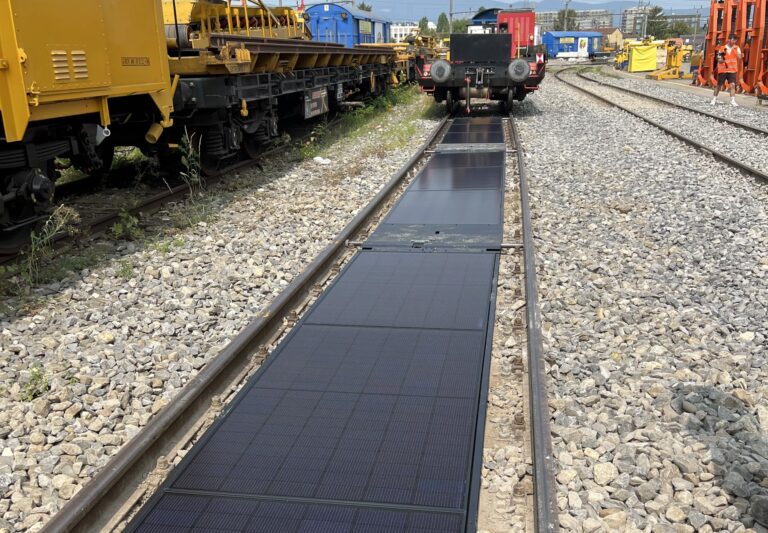
Descubre el fascinante mundo de los trenes eléctricos. Desde sus inicios en el siglo XIX...