Guía Definitiva para Asignar Materiales en Blender
Por ingniero··8 min lectura
En el mundo del modelado 3D, la geometría es solo el esqueleto de tu creación. Los materiales son la piel, la textura y el alma que le dan vida, realismo y contexto. Blender, como potente software de código abierto, ofrece un sistema de materiales robusto y flexible. Sin embargo, para los recién llegados, el proceso de aplicar diferentes colores o texturas a distintas partes de un mismo objeto puede parecer complejo. Esta guía está diseñada para desmitificar el proceso, explicando en detalle cómo funcionan los slots de material y cómo puedes utilizarlos para llevar tus creaciones al siguiente nivel, asignando materiales con precisión y eficiencia.
¿Qué son los Slots de Material y Cómo Funcionan?
Antes de aplicar cualquier color, debemos entender el concepto fundamental de los “Material Slots” o ranuras de material. Imagina que cada objeto en Blender tiene una paleta de pintor. Cada espacio en esa paleta es un slot de material. Por defecto, un objeto nuevo viene con un solo slot, listo para que le asignes un material que cubrirá toda su superficie. Sin embargo, la verdadera potencia se desata cuando añades más slots a esa paleta. Esto te permite asignar diferentes materiales a diferentes partes de la malla de tu objeto.
Para asignar materiales a diferentes partes de una malla, acceda al modo de edición de la malla . Aparecerán botones adicionales en el panel de ranuras de material. Panel de ranuras de material en modo de edición. Asigne la ranura de material activa y el material a las caras seleccionadas de la malla, a los trazos de un Lápiz Graso y similares para otros tipos de objeto.
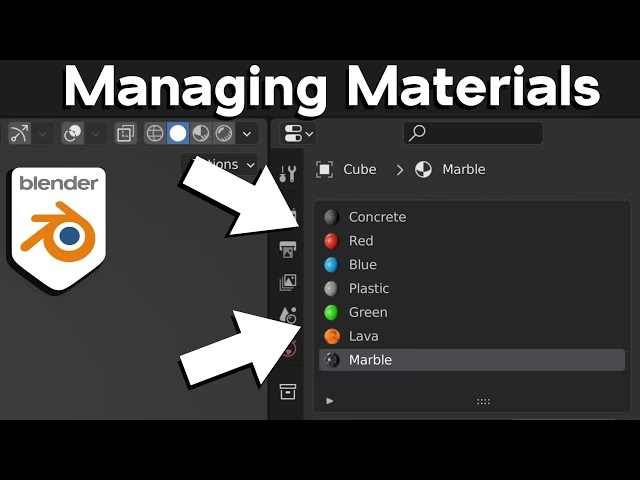
El panel de materiales, que se encuentra en la pestaña de Propiedades (el icono de la esfera a cuadros), es tu centro de operaciones. Aquí verás una lista que muestra todos los slots asignados al objeto activo. Las operaciones principales que puedes realizar en esta lista son:
Añadir un Slot de Material (+): Agrega una nueva ranura vacía a la lista del objeto. Esto no crea un material nuevo, solo un espacio para asignarlo.
Eliminar un Slot de Material (-): Quita la ranura seleccionada de la lista. Si había un material asignado a alguna parte de la malla usando ese slot, esas caras generalmente heredarán el material del primer slot de la lista.
Copiar y Pegar Material: Estas útiles funciones te permiten copiar toda la configuración de un material (sus nodos, colores y parámetros) y pegarla en otro slot, ya sea en el mismo objeto o en uno diferente.
Asignación de Materiales Múltiples en Modo Edición
Aquí es donde la magia ocurre. La capacidad de aplicar distintos materiales a un solo objeto se gestiona en el Modo Edición. Una vez que tienes más de un slot de material en tu objeto, puedes decirle a Blender exactamente qué caras de la malla deben usar qué material.
El proceso es bastante intuitivo:
Selecciona tu objeto y entra en Modo Edición (puedes hacerlo presionando la tecla ‘Tab’).
Asegúrate de estar en el modo de selección de caras (puedes cambiar entre vértices, aristas y caras con las teclas 1, 2 y 3 de la fila superior del teclado).
Selecciona las caras a las que deseas aplicar un material específico. Puedes seleccionar una o varias caras manteniendo presionada la tecla ‘Shift’.
En el panel de materiales, haz clic en el slot de material que contiene el material que quieres aplicar a tu selección.
Justo debajo de la lista de slots, verás un botón que dice Asignar (‘Assign’). Haz clic en él.
¡Listo! Las caras que tenías seleccionadas ahora mostrarán el material del slot que asignaste. Puedes repetir este proceso tantas veces como necesites para las diferentes partes de tu modelo. Junto al botón ‘Asignar’, también encontrarás dos herramientas muy útiles:
Seleccionar (‘Select’): Con un slot de material elegido en la lista, este botón seleccionará automáticamente todas las caras de la malla que tienen ese material asignado. Es extremadamente útil para hacer ajustes rápidos a áreas específicas.
Deseleccionar (‘Deselect’): Hace lo contrario; deselecciona todas las caras que tienen asignado el material del slot activo.
El Vínculo del Material: ¿Objeto o Datos?
Este es un concepto un poco más avanzado pero crucial para un flujo de trabajo eficiente, especialmente cuando trabajas con múltiples objetos que comparten la misma malla (instancias o duplicados vinculados). Debajo del nombre del material, hay un pequeño menú desplegable que te permite elegir si el material está vinculado al ‘Objeto’ o a los ‘Datos’ (Object Data).
¿Qué significa esto? En Blender, un ‘Objeto’ es un contenedor que tiene una posición, rotación y escala. Este contenedor apunta a un bloque de ‘Datos’, que define la geometría (la malla en sí). Puedes tener muchos objetos que apunten al mismo bloque de datos de malla. Si editas la malla de uno, todos cambian, porque en realidad estás editando el mismo bloque de datos compartido.
La forma en que vincular el material afecta tu trabajo se resume en la siguiente tabla:
Vincular a ‘Datos’ (Data)
Vincular a ‘Objeto’ (Object)
El material está ligado directamente a la malla (el bloque de datos de la geometría).
El material está ligado al contenedor del objeto.
Todos los objetos que compartan la misma malla compartirán obligatoriamente el mismo material. Si cambias el material en uno, cambiará en todos.
Cada objeto puede tener un material diferente, aunque compartan la misma malla. Esto permite variaciones de color o textura en instancias.
Útil para elementos que siempre deben ser idénticos, como los ladrillos de una pared o los tornillos de una máquina.
Perfecto para crear una multitud de personajes con la misma forma pero diferente ropa, o una flota de coches del mismo modelo pero con diferentes pinturas.
Por defecto, Blender suele vincular los materiales a los ‘Datos’, así que si alguna vez te encuentras con que no puedes asignar un material diferente a un duplicado, esta es probablemente la razón. Simplemente cambia el vínculo a ‘Objeto’ para obtener esa flexibilidad.
Reutilización y Gestión Eficiente de Materiales
Crear un material desde cero cada vez es ineficiente. Blender está diseñado para que puedas reutilizar todo. Para asignar un material ya existente a un slot, simplemente haz clic en el icono de la esfera a la izquierda del nombre del material. Se desplegará una lista con todos los materiales presentes en tu archivo .blend. Puedes buscar por nombre y seleccionarlo con un clic.
Para aplicar el mismo material a muchos objetos a la vez, selecciona primero todos los objetos que recibirán el material, y por último, selecciona el objeto que ya lo tiene (convirtiéndolo en el objeto activo, delineado en amarillo claro). Luego, presiona `Ctrl + L` y elige ‘Vincular Materiales’ (‘Link Materials’). Todos los objetos seleccionados heredarán instantáneamente los materiales del objeto activo.
Eliminando Materiales: El Concepto de Usuarios
Cuando eliminas un material de un slot, no necesariamente lo borras del archivo. Blender solo elimina permanentemente los bloques de datos (como los materiales) que no tienen ningún “usuario”. Si un material no está asignado a ningún objeto, su número de usuarios es cero. Al guardar y volver a abrir el archivo, Blender purgará todos los datos sin usuarios.
¿Qué pasa si tienes un material en tu biblioteca que no estás usando ahora pero quieres conservar para más tarde? Para eso existe el botón del escudo, conocido como Fake User (Usuario Falso). Al activarlo, le estás diciendo a Blender que este material tiene un usuario “ficticio”, lo que evita que sea purgado al guardar el archivo, aunque ningún objeto lo esté utilizando en ese momento. Es la mejor manera de mantener una biblioteca de materiales curada dentro de tu proyecto.
Preguntas Frecuentes (FAQ)
¿Por qué mi material no se aplica a la cara que seleccioné?
La causa más común es no haber presionado el botón ‘Asignar’ después de seleccionar las caras y el slot de material en el Modo Edición. Asegúrate de seguir los tres pasos: 1) Seleccionar las caras, 2) Seleccionar el slot en la lista, y 3) Pulsar ‘Asignar’.
¿Cómo puedo crear una transición suave entre dos materiales?
Asignar materiales a caras diferentes crea un corte duro. Si buscas una transición suave, como el óxido mezclándose con la pintura en una superficie metálica, la solución no está en los slots de material, sino en el Editor de Shaders. Deberás usar un único material y mezclar dos shaders (por ejemplo, uno de pintura y otro de óxido) usando un nodo ‘Mix Shader’ y controlando el factor de mezcla con una textura o mapa de ruido.
¿Cuál es la diferencia entre duplicar un material y reutilizarlo?
Reutilizar un material significa que varios slots u objetos apuntan al mismo bloque de datos de material. Si editas ese material, el cambio se reflejará en todos los lugares donde se use. Duplicar un material (haciendo clic en el icono de dos hojas de papel junto a su nombre) crea una copia independiente. Podrás editar esta copia sin afectar al material original, lo que es ideal para crear ligeras variaciones.
Al hacer clic en “Aceptar todas las cookies”, aceptas que se almacenen cookies en tu dispositivo para mejorar la navegación del sitio, analizar su uso y colaborar en nuestros estudios de marketing.
Más información sobre la política de cookies