La gestión de la energía en nuestro ordenador es un aspecto fundamental que a menudo pasamos por alto. Windows ofrece un sistema de configuración basado en “planes de energía”, que no son más que conjuntos de ajustes de hardware y sistema que dictaminan cómo el equipo utiliza y consume la electricidad. Entender estos planes es crucial, ya que nos permiten encontrar el equilibrio perfecto entre ahorrar energía, maximizar el rendimiento del sistema o conseguir un punto intermedio. Dependiendo de si usamos un portátil con batería o un potente ordenador de sobremesa, y de las tareas que realicemos, la elección del plan adecuado puede marcar una diferencia abismal en la experiencia de usuario, la autonomía y hasta en la vida útil de nuestros componentes.
Comprendiendo los Planes de Energía Predeterminados de Windows
Por defecto, Windows nos presenta tres planes principales, cada uno diseñado para un escenario de uso específico. Conocer sus características, ventajas y desventajas es el primer paso para tomar el control total sobre el comportamiento de nuestro equipo.
Si tu plan de energía está definido como “Equilibrado” o “Ahorro de energía” y tienes problemas como crujidos, interrupciones u otros problemas de rendimiento, te recomendamos que cambies a el plan de energía de “Alto rendimiento”.
1. Plan Economizador de Energía
Como su nombre indica, este plan está diseñado para maximizar la duración de la batería. Es la opción ideal cuando no tenemos un enchufe cerca y necesitamos que nuestro portátil aguante el máximo tiempo posible. Para lograrlo, el sistema reduce el brillo de la pantalla y disminuye el rendimiento general del sistema.
Ventajas:
Aumenta significativamente la duración de la batería al reducir el consumo energético.
La CPU y otros componentes de hardware se configuran para aprovechar al máximo los tiempos de inactividad.
El equipo genera menos calor y, por lo tanto, los ventiladores funcionan a menor velocidad, produciendo menos ruido.
Desventajas:
Las aplicaciones pueden ejecutarse más lentamente o tardar más en iniciarse.
El rendimiento general del sistema se ve notablemente reducido.
El brillo de la pantalla puede ser insuficiente para trabajar en exteriores o en ambientes muy iluminados.
2. Plan Equilibrado
Este es el plan que Windows activa por defecto y, para la gran mayoría de los usuarios, es la opción más recomendable. El plan Equilibrado busca ofrecer un balance óptimo entre el consumo de energía y el rendimiento. De forma inteligente, ajusta el rendimiento del hardware según la carga de trabajo actual; es decir, proporciona más potencia cuando la necesitas (por ejemplo, al abrir un programa pesado) y la reduce cuando el equipo está inactivo para ahorrar energía.
Ventajas:
Ofrece un rendimiento estable para las tareas cotidianas.
Adapta dinámicamente el uso de recursos, ahorrando energía sin sacrificar la capacidad de respuesta.
Es la configuración predeterminada y más probada, ideal para un uso general en ordenadores de sobremesa y portátiles.
Desventajas:
En tareas extremadamente exigentes y sostenidas, podría no ofrecer la máxima potencia de forma constante como lo haría el plan de Alto Rendimiento.
3. Plan de Alto Rendimiento
Cuando la prioridad absoluta es la potencia y la velocidad, el plan de Alto Rendimiento es la elección. Este modo maximiza el nivel de brillo de la pantalla y configura la CPU para que funcione constantemente a su máxima frecuencia, eliminando cualquier tipo de ahorro energético en favor de la capacidad de respuesta. Es el plan ideal para tareas muy exigentes como la edición de vídeo, el renderizado 3D o el gaming competitivo.
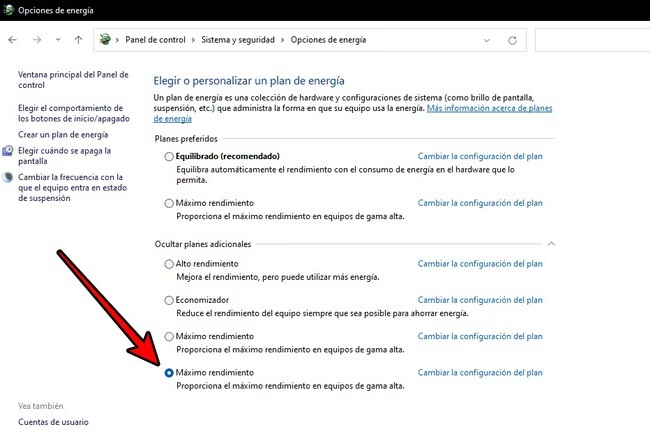
Abrir ‘Opciones de energía’ desde el Panel de Control. La ventana de configuración se abre. Seleccionar el nuevo plan ‘Máximo rendimiento’. El plan está visible y se puede marcar.
Ventajas:
El equipo funciona a su nivel más alto de rendimiento de manera constante.
La visualización es más brillante, lo que puede ser útil en exteriores.
Mejora la experiencia en programas y juegos que consumen muchos recursos de la CPU.
Desventajas:
El consumo de energía es mucho mayor, lo que reduce drásticamente la duración de la batería en portátiles.
Genera más calor, obligando a los ventiladores a trabajar más rápido y, por tanto, a generar más ruido.
No optimiza el uso del procesador durante los breves periodos de inactividad.
Tabla Comparativa de Planes de Energía
Para visualizar mejor las diferencias, aquí tienes una tabla que resume las características clave de cada plan:
Característica
Economizador
Equilibrado
Alto Rendimiento
Rendimiento del Sistema
Bajo
Adaptativo / Medio-Alto
Máximo y constante
Consumo de Energía
Muy bajo
Optimizado / Moderado
Alto
Duración de Batería
Máxima
Buena
Reducida
Generación de Calor y Ruido
Bajo
Moderado
Alto
Uso Ideal
Viajes, sin acceso a enchufes
Uso diario, ofimática, navegación
Gaming, edición de vídeo, diseño 3D
El Plan Oculto: Máximo Rendimiento
Más allá de los tres planes estándar, Windows esconde una opción para los usuarios más exigentes con equipos de alta gama: el plan de “Máximo Rendimiento” (Ultimate Performance). Este plan es una optimización del de Alto Rendimiento y está diseñado para dar un impulso adicional a sistemas potentes, como estaciones de trabajo. Su principal objetivo es reducir o eliminar las micro-latencias. Una micro-latencia es el diminuto retraso que ocurre entre que el sistema operativo detecta que una pieza de hardware necesita más potencia y el momento en que se la entrega. El plan Máximo Rendimiento elimina este sondeo previo y permite que cada componente consuma toda la energía que necesite de forma instantánea. Por esta razón, y por su elevado consumo, no viene activado por defecto y no se ofrece en equipos que funcionan con batería.
Cómo Activar el Plan de Máximo Rendimiento
Si tienes un ordenador de sobremesa de gama alta y quieres probar este plan, puedes activarlo siguiendo unos sencillos pasos. Es probable que no te aparezca en las opciones de energía, pero puedes habilitarlo a través de la consola de comandos de Windows.
Abrir PowerShell como Administrador: Haz clic en el menú de Inicio y escribe “PowerShell”. En los resultados, haz clic derecho sobre “Windows PowerShell” y selecciona la opción “Ejecutar como administrador”.
Ejecutar el Comando: En la ventana de PowerShell que se abrirá, copia y pega el siguiente comando exacto y luego presiona la tecla Enter: powercfg -duplicatescheme e9a42b02-d5df-448d-aa00-03f14749eb61
Verificar la Activación: Una vez ejecutado el comando, cierra PowerShell. Ahora ve al Panel de control > Opciones de energía (o busca “Elegir un plan de energía” en el menú de inicio). Deberías ver el nuevo plan “Máximo rendimiento” disponible para ser seleccionado.
Preguntas Frecuentes (FAQ)
¿Qué plan de energía es mejor para jugar?
Para la mayoría de los videojuegos, el plan de “Alto Rendimiento” es más que suficiente y ofrece excelentes resultados. El plan de “Máximo Rendimiento” puede ofrecer una mejora mínima, quizás un par de fotogramas por segundo, pero su principal ventaja no está en el gaming, sino en tareas donde el hardware pasa de estados inactivos a activos constantemente.
¿Activar el modo Máximo Rendimiento puede dañar mi PC?
No lo dañará directamente, pero sí someterá a tus componentes a un mayor estrés térmico y energético. El uso continuado de este plan genera más calor, por lo que es fundamental contar con un buen sistema de refrigeración. A largo plazo, un calor excesivo puede acortar la vida útil de componentes como la CPU o la placa base.
Abra Configuración presionando Windows + I. En la sección “Opciones personalizadas para aplicaciones”, busque las aplicaciones que estén configuradas en “Alto rendimiento”. Cambie esto a “Dejar que Windows decida” o “Ahorro de energía” para ver si ayuda con su problema.
¿Cómo puedo quitar el plan de Máximo Rendimiento si ya no lo quiero?
Es muy sencillo. Vuelve a las “Opciones de energía” en el Panel de control. Primero, selecciona otro plan (como Equilibrado o Alto Rendimiento). Luego, al lado del plan “Máximo rendimiento”, haz clic en “Cambiar la configuración del plan” y en la siguiente pantalla encontrarás la opción “Eliminar este plan”.
Mi portátil se calienta mucho con el plan de Alto Rendimiento, ¿es normal?
Sí, es normal que la temperatura y el ruido de los ventiladores aumenten con este plan. Asegúrate de que las rejillas de ventilación no estén obstruidas y de que el portátil esté sobre una superficie dura y plana para permitir un flujo de aire adecuado. Es recomendable usar este plan solo cuando el portátil esté conectado a la corriente y para tareas que realmente lo necesiten. Para un uso general, es mejor volver al plan Equilibrado.
Conclusión: Elige el Plan Adecuado para Ti
La gestión de la energía en Windows es una herramienta poderosa para adaptar el comportamiento de nuestro ordenador a nuestras necesidades. No existe un “mejor plan” universal; la elección correcta depende del hardware que poseas y de las tareas que vayas a realizar. Para el día a día, el plan Equilibrado es la opción más inteligente. Reserva el plan de Alto Rendimiento para sesiones intensivas de trabajo o juego, y considera el de Máximo Rendimiento solo si tienes una estación de trabajo de alta gama y realizas tareas muy específicas que se beneficien de la eliminación de micro-latencias. Experimenta y encuentra el balance que mejor se ajuste a tu flujo de trabajo para disfrutar de una experiencia óptima.
Al hacer clic en “Aceptar todas las cookies”, aceptas que se almacenen cookies en tu dispositivo para mejorar la navegación del sitio, analizar su uso y colaborar en nuestros estudios de marketing.
Más información sobre la política de cookies