
Solar
Energía Solar: ¿Quiénes Son los Actores Clave?
Descubre quiénes impulsan la energía solar en tu comunidad. Desde gobiernos y empresas hasta tú...
10 min lectura

En un mundo donde la eficiencia energética es cada vez más crucial, desde los grandes parques de termotanques solares hasta los pequeños dispositivos que usamos a diario, optimizar el consumo de nuestros ordenadores se ha vuelto fundamental. Los equipos ASUS, conocidos por su alto rendimiento, también incorporan sofisticadas herramientas de gestión de energía. Sin embargo, a veces estas funciones pueden generar dudas o comportamientos inesperados, como una pantalla que se apaga sola o un equipo que directamente no enciende. En esta guía completa, desglosaremos todo lo que necesitas saber para dominar el ahorro de energía en tu PC o portátil ASUS, solucionar problemas comunes y encontrar el equilibrio perfecto entre rendimiento y eficiencia.
Uno de los problemas más comunes que reportan los usuarios es que su ordenador, incluso siendo de sobremesa, entra en “Modo Ahorro de Energía” y la pantalla se pone en negro, a pesar de haber configurado los planes de energía de Windows en “Nunca”. Este comportamiento, aunque frustrante, suele ser una función de protección o una configuración conflictiva más que un error grave.
Existen varias capas de gestión de energía en un ordenador:
Cuando la pantalla muestra “Modo Ahorro de Energía”, generalmente significa que la tarjeta gráfica ha dejado de enviar señal al monitor para ahorrar electricidad. Si esto ocurre de forma inesperada, la causa podría ser un conflicto entre estas capas. A continuación, exploraremos cómo configurar cada una de ellas correctamente.
El primer paso para tomar el control es revisar y ajustar los Planes de Energía de Windows. Esta configuración es la más accesible y, en la mayoría de los casos, suficiente para personalizar el comportamiento del equipo.
Sigue estos pasos para ajustar tu plan de energía:
Si después de configurar todo en “Nunca” el problema persiste, es muy probable que la configuración del BIOS esté interviniendo.
El BIOS (o su sucesor, UEFI) es donde se definen las reglas fundamentales del hardware. ASUS integra tecnologías propias de gestión energética directamente en sus placas madre, las cuales puedes configurar desde este menú. Para acceder al BIOS, generalmente debes presionar la tecla `Supr` o `F2` durante el arranque del ordenador.
Dentro del BIOS de ASUS, es común encontrar una sección dedicada a la gestión de energía (Power Management) con modos predefinidos:
| Modo | Objetivo Principal | Impacto en Rendimiento | Ideal Para |
|---|---|---|---|
| Máximo Ahorro | Minimizar el consumo | Alto (puede reducir el rendimiento) | Tareas ofimáticas, descargas largas |
| Modo EPU | Equilibrio eficiencia/rendimiento | Bajo a moderado | Uso diario, navegación, multimedia |
| Rendimiento | Maximizar el rendimiento | Nulo (lo aumenta) | Juegos, edición de video, tareas intensivas |
Si tu PC entra en modo de ahorro de energía de forma agresiva, revisa que en el BIOS no esté seleccionado el “Modo de máximo ahorro de energía”, ya que podría estar forzando este comportamiento.
Un caso extremo de un problema de energía es cuando el equipo, especialmente un portátil, se niega a encender. Esto puede ser alarmante, pero a menudo la solución es más sencilla de lo que parece. Antes de pensar en un fallo grave de hardware, prueba estos pasos:
Parece obvio, pero es el primer descarte. Asegúrate de que el cable de alimentación esté bien conectado tanto al portátil como al enchufe de la pared. Prueba con otro enchufe que sepas que funciona. Inspecciona el cable y el adaptador en busca de daños físicos, como cortes o dobleces extremos.
A veces, la electrónica del portátil puede quedar en un estado de bloqueo. Un reinicio forzado drena toda la energía residual y puede solucionar el problema. Para hacerlo:
Un dispositivo USB defectuoso, un monitor externo o incluso una tarjeta SD pueden causar un conflicto que impida el arranque. Desconecta absolutamente todo (ratones, teclados, impresoras, discos duros externos, etc.) y prueba a encender el portátil solo con su adaptador de corriente.
A veces el portátil sí enciende (puedes oír los ventiladores o ver las luces de estado), pero la pantalla permanece negra. Intenta ajustar el brillo con las teclas de función (normalmente `FN` + `F6` o `F7`). Si no funciona, conecta el portátil a un monitor o TV externa para ver si da señal. Si es así, el problema podría estar en la pantalla del portátil.
Si el portátil solo enciende cuando está conectado a la corriente pero no con la batería, o si no enciende de ninguna manera, la batería podría haber llegado al final de su vida útil. En portátiles con batería integrada, su reemplazo puede requerir ayuda profesional.
R: Normalmente, mover el ratón o pulsar cualquier tecla (como Shift o Ctrl) debería ser suficiente para “despertar” el monitor. Si esto no funciona, presionar la tecla `Supr` (Delete) varias veces, como mencionan algunos usuarios, podría estar enviando una interrupción específica que fuerza al sistema a reactivarse.
R: No es perjudicial para el hardware, pero sí tiene consecuencias. Aumentará tu consumo eléctrico, lo que se reflejará en la factura de la luz. También generará más calor, lo que obliga a los ventiladores a trabajar más. En un portátil, la duración de la batería se reducirá drásticamente. Lo ideal es encontrar un equilibrio que se ajuste a tu uso.
R: Primero, intenta con otro cargador y enchufe compatibles para descartar que el problema sea el adaptador. Si eso no funciona, realiza un Hard Reset como se describió anteriormente. Si el problema persiste, podría tratarse de un fallo en la batería o en el puerto de carga, lo que requeriría una revisión técnica.
R: Son complementarios. Puedes usar el plan “Equilibrado” en Windows y activar el modo EPU en el BIOS. De esta forma, el hardware se optimizará de forma inteligente gracias a la EPU, y el sistema operativo gestionará los estados de suspensión y apagado de pantalla de manera eficiente. Es una combinación excelente para el uso diario.
En conclusión, gestionar la energía de tu equipo ASUS es un juego de equilibrio. Al comprender cómo interactúan las configuraciones de Windows y del BIOS, puedes solucionar problemas frustrantes y adaptar el comportamiento de tu ordenador a tus necesidades exactas, ya sea que busques el máximo rendimiento para tus sesiones de juego o el mínimo consumo para contribuir a un uso más sostenible de la energía.
Descubre quiénes impulsan la energía solar en tu comunidad. Desde gobiernos y empresas hasta tú...
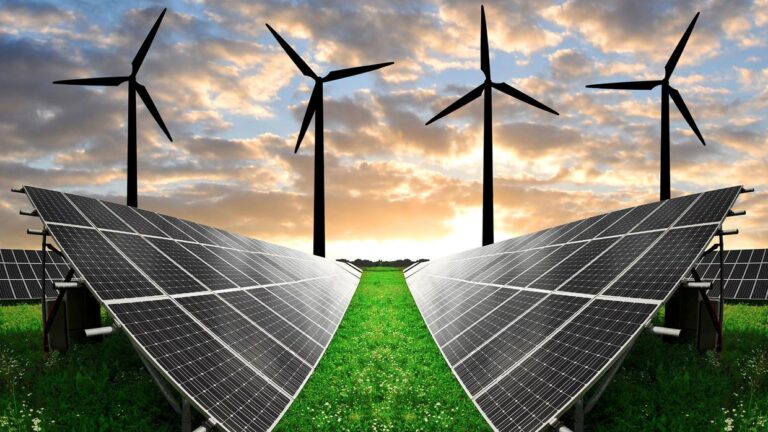
Descubre qué dispositivo transforma el viento en electricidad. Te explicamos cómo funciona un aerogenerador, sus...
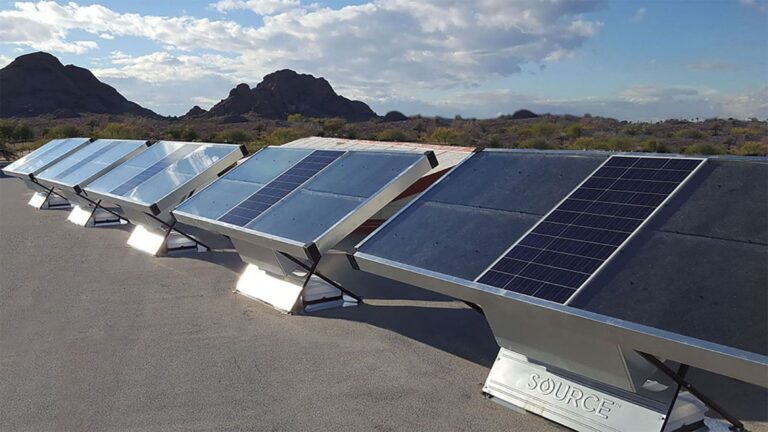
Descubre la revolucionaria tecnología de los hidropaneles, que convierten la luz solar y la humedad...
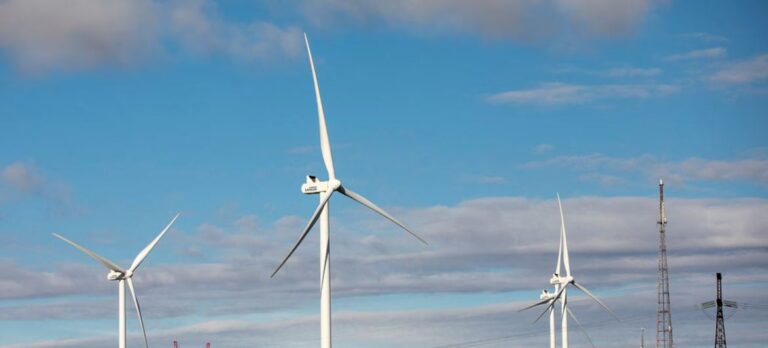
Descubre por qué Uruguay es un líder mundial en energías renovables. Analizamos su matriz eléctrica,...