Solar
Los 6 Mejores Fabricantes de Paneles Solares
¿Pensando en instalar paneles solares? Descubre quiénes son los gigantes del sector. Analizamos a los...
8 min lectura

La precisión es la piedra angular de cualquier proyecto en AutoCAD. Ya sea que estés trabajando en un complejo ensamblaje mecánico en 3D o en un detallado plano arquitectónico en 2D, la capacidad de manipular objetos con exactitud es fundamental. Tres de las operaciones más importantes y a veces confusas para los nuevos usuarios son el corte de sólidos, la separación de cuerpos compuestos y la división de objetos lineales. Dominar estas herramientas no solo mejorará la calidad de tus diseños, sino que también optimizará drásticamente tu flujo de trabajo, permitiéndote realizar modificaciones complejas de manera rápida y sencilla. En esta guía completa, desglosaremos cada uno de estos procesos, explicando su propósito, cómo ejecutarlos paso a paso y en qué situaciones aplicar cada uno.
El comando CORTE (o SLICE en la versión en inglés) es una herramienta indispensable para el modelado 3D. Su función es, literalmente, rebanar un sólido o una superficie a lo largo de un plano que tú definas. El resultado puede ser la conservación de una o ambas partes del sólido original, creando dos nuevos objetos sólidos independientes. Esto es extremadamente útil para crear secciones transversales, visualizar componentes internos de un ensamblaje o simplemente para modelar geometrías complejas a partir de formas más simples.
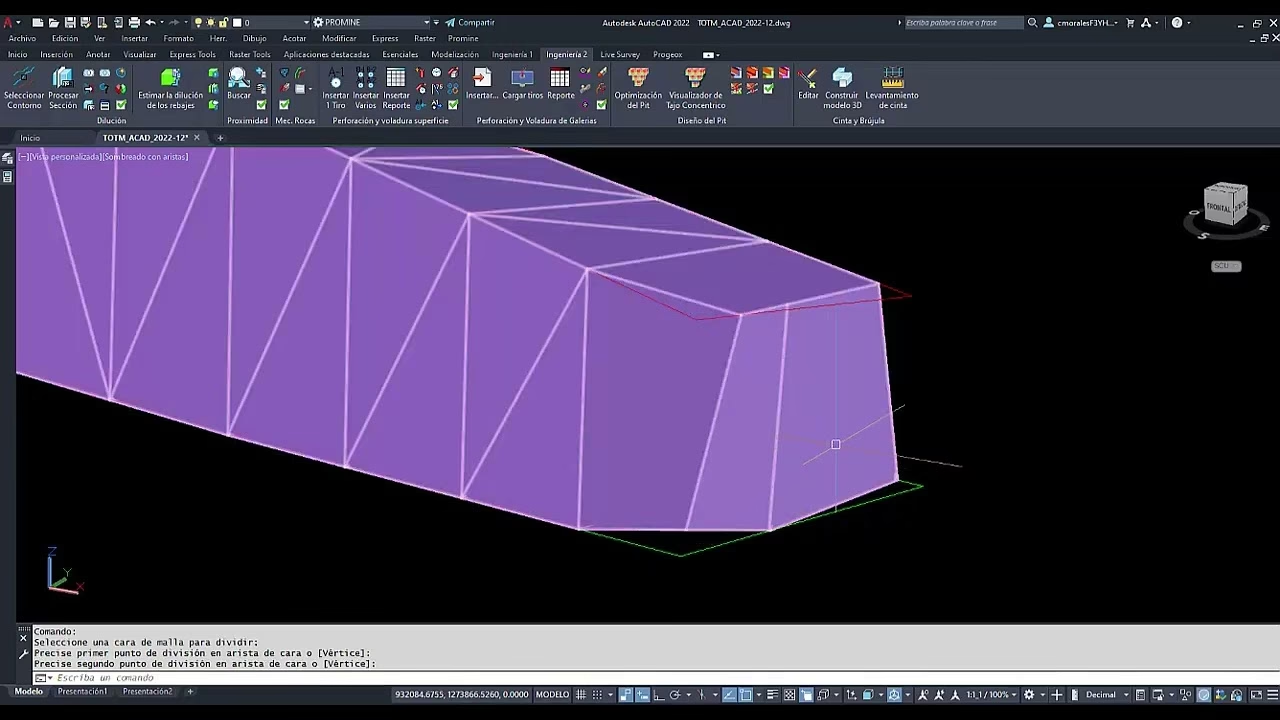
El poder de este comando reside en las múltiples formas en que puedes definir el plano de corte:
CORTE en la línea de comandos y presiona Enter.A menudo, al modelar, unimos varios sólidos que no se tocan entre sí en un solo objeto compuesto mediante el comando UNION. Esto puede ser útil para gestionarlos como una sola entidad. Sin embargo, más adelante podrías necesitar manipular esos cuerpos de forma independiente. Aquí es donde entra en juego el comando SEPARAR (accesible a través de SOLIDEDIT > Cuerpo > Separar).
Es fundamental entender su limitación: esta operación modifica únicamente los objetos no intersecantes que se hayan combinado previamente mediante la operación de unión. No puede separar un único sólido contiguo en varias partes. Para eso, necesitarías usar el comando `CORTE`.
SOLIDEDIT y presiona Enter.C (de Cuerpo o Body) y presiona Enter.S (de Separar o Separate) y presiona Enter.Cuando trabajamos en 2D, a menudo necesitamos dividir una línea, un arco o una polilínea en segmentos iguales, ya sea por un número específico de divisiones o por una longitud de segmento determinada. AutoCAD nos ofrece dos comandos muy específicos para esto: DIVIDE (DIVIDE) y GRADUA (MEASURE).

Un error común para los principiantes es pensar que estos comandos “rompen” físicamente el objeto. No lo hacen. En su lugar, colocan marcadores (puntos o bloques) a lo largo del objeto en los intervalos calculados. Para que estos marcadores sean visibles, a menudo es necesario cambiar el estilo de punto.
Este comando te permite dividir un objeto en un número determinado de segmentos de igual longitud. Por ejemplo, dividir una línea en 5 partes iguales.
DDPTYPE (o PUNTOST) y presiona Enter. Se abrirá un cuadro de diálogo. Elige un estilo de punto visible (como una ‘X’ o un círculo) y un tamaño adecuado. Esto es crucial, de lo contrario, no verás las divisiones.DIVIDE (o su atajo DIV) y presiona Enter.6) y presiona Enter.Este comando es similar, pero en lugar de especificar el número de segmentos, especificas la longitud de cada segmento. AutoCAD colocará marcadores a esa distancia a lo largo del objeto, comenzando desde el extremo más cercano al punto donde seleccionaste el objeto.

GRADUA (o su atajo ME) y presiona Enter.150) y presiona Enter.| Característica | Comando DIVIDE | Comando GRADUA (MEASURE) |
|---|---|---|
| Propósito Principal | Dividir un objeto en un número específico de partes iguales. | Segmentar un objeto en tramos de una longitud específica. |
| Entrada Requerida | Número de segmentos (ej: 5). | Longitud del segmento (ej: 100 unidades). |
| Resultado | Todos los segmentos resultantes tienen exactamente la misma longitud. | Todos los segmentos tienen la longitud especificada, excepto posiblemente el último. |
| Uso Ideal | Para distribuciones equitativas, como colocar 6 postes a lo largo de una valla. | Para distribuciones basadas en una medida estándar, como colocar vigas cada 60 cm. |
Este es el problema más común. Por defecto, el estilo de punto en AutoCAD es un simple píxel, casi invisible sobre las líneas. Para solucionarlo, ejecuta el comando DDPTYPE, elige un estilo de punto más visible (como una cruz o un círculo) en el cuadro de diálogo y pulsa Aceptar. Los puntos aparecerán inmediatamente.
No directamente. `DIVIDE` solo coloca marcadores de referencia. Sin embargo, puedes usar estos puntos como referencia para cortar el objeto. Activa la referencia a objetos “Punto” (NODE), y luego usa el comando PARTIR (BREAK) o RECORTAR (TRIM), haciendo clic en los puntos creados por `DIVIDE` para romper la línea en esos lugares exactos.
La diferencia es clave. SEPARAR solo funciona en objetos que fueron creados uniendo varios sólidos que no se tocaban. Es como “deshacer” una unión. En cambio, CORTE es una herramienta de modelado activo que crea una nueva geometría al rebanar un sólido, independientemente de cómo fue creado.
¡Sí! Esta es una función muy potente. Después de seleccionar el objeto a dividir, el comando `DIVIDE` te da la opción de usar un “Bloque”. Puedes especificar el nombre de un bloque previamente creado en tu dibujo, y AutoCAD insertará ese bloque en cada punto de división en lugar de un simple punto. Esto es perfecto para colocar automáticamente objetos como árboles, tornillos o luminarias a intervalos regulares.
En resumen, comprender y aplicar correctamente los comandos CORTE, SEPARAR, DIVIDE y GRADUA te abrirá un nuevo nivel de control y eficiencia en AutoCAD. Cada uno tiene un propósito específico, y saber cuándo y cómo usarlos te convertirá en un diseñador más rápido, preciso y profesional.
¿Pensando en instalar paneles solares? Descubre quiénes son los gigantes del sector. Analizamos a los...

¿Dónde se produce y consume la energía? Descubre la geografía energética, un mapa clave para...
Descubre el fascinante proceso de cómo la energía eléctrica se transforma en la luz que...

Descubre cuánto cuesta reciclar un panel solar y cómo puedes ahorrar. Te explicamos los factores...