
Solar
Paneles Solares para Climas Desérticos: Guía
Descubre qué paneles solares son ideales para el desierto. Analizamos cómo el calor y la...
9 min lectura

¿Alguna vez has sentido que pasas demasiado tiempo navegando por menús en Excel cuando podrías hacerlo en segundos con un simple atajo de teclado? Si trabajas con hojas de cálculo, sabes que cada segundo cuenta. Dominar los atajos de teclado no es solo un truco para impresionar a tus colegas; es una habilidad fundamental que puede transformar radicalmente tu forma de trabajar, aumentando tu productividad y precisión. Este artículo está diseñado para ser tu guía definitiva, ayudándote a dominar los comandos de Excel, incorporar nuevos trucos y convertirte en un verdadero experto en la gestión de datos.
La diferencia entre un usuario promedio y uno avanzado de Excel a menudo radica en la fluidez con la que se mueve por la interfaz. El uso del teclado en lugar del ratón no es una mera preferencia, sino una estrategia para optimizar el flujo de trabajo.
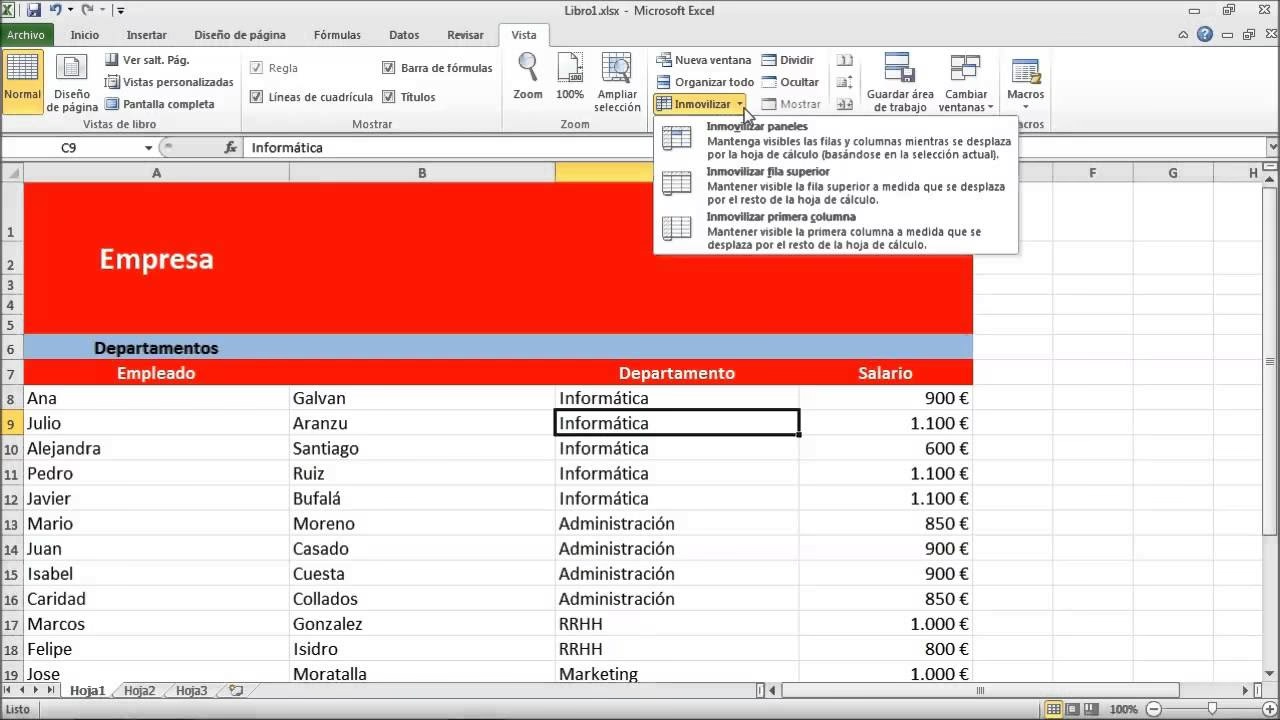
¿Te imaginas lo que podrías lograr si cada clic del ratón lo sustituyeras por una combinación de teclas? Usar atajos de teclado en Excel es como tener un turbo secreto. Ahorras tiempo, reduces la fatiga mental de buscar opciones en los menús y minimizas el riesgo de errores por clics accidentales. En lugar de navegar por cintas de opciones y menús infinitos, con un simple comando estás exactamente donde quieres estar, manteniendo tu concentración en los datos y no en la herramienta.
Piensa en cuántas veces al día copias, pegas, formateas o navegas por grandes conjuntos de datos. Si ya usas Ctrl+C y Ctrl+V, estás aplicando los comandos de Excel más clásicos, pero eso es solo la punta del iceberg. Existen atajos para casi cualquier tarea que puedas imaginar, permitiéndote realizar operaciones complejas en segundos que antes te llevaban minutos. Este ahorro, multiplicado por días, semanas y meses, se traduce en una cantidad masiva de tiempo que puedes dedicar a tareas más analíticas y estratégicas.
Para empezar tu camino hacia la maestría en Excel, es fundamental dominar un conjunto de atajos básicos que cubren las operaciones más comunes. Estos son los cimientos sobre los que construirás tu eficiencia.
Una vez que te sientas cómodo con los básicos, es hora de llevar tus habilidades al siguiente nivel. Estos atajos te permitirán manejar funciones más complejas con la misma facilidad.
Una pregunta común es cómo mover solo una parte de los datos de una celda o rango. Por defecto, al mover o copiar filas y columnas, Excel se lleva todos los datos que contienen: fórmulas, valores, comentarios, formatos y celdas ocultas. Sin embargo, al copiar celdas con fórmulas, las referencias de celda relativas pueden causar problemas, mostrando errores como #REF! o #VALOR!. Esto ocurre porque la fórmula se ajusta a su nueva ubicación. Si esto sucede, puedes usar el atajo F2 para editar la celda y ajustar manualmente las referencias, o utilizar el atajo F4 antes de copiar para fijar las referencias con el símbolo ‘$’ y evitar que cambien.
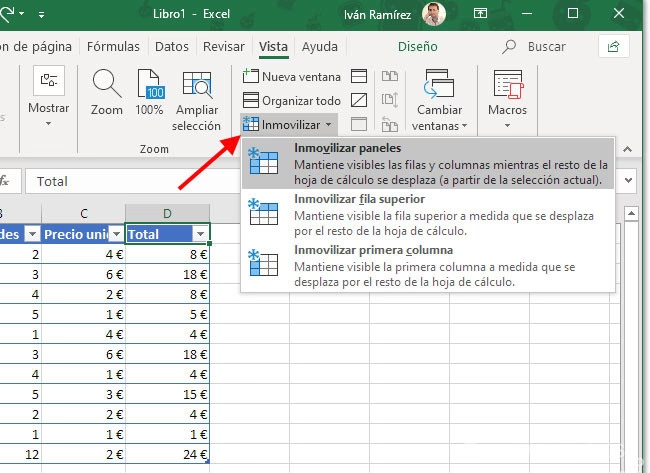
Para facilitar la consulta, aquí tienes una tabla resumen con algunos de los comandos más útiles.
| Acción | Atajo en Windows | Descripción Rápida |
|---|---|---|
| Copiar | Ctrl + C | Copia el contenido seleccionado. |
| Pegar | Ctrl + V | Pega el contenido copiado o cortado. |
| Cortar | Ctrl + X | Elimina y copia para pegar en otro lugar. |
| Deshacer | Ctrl + Z | Revierte la última acción. |
| Guardar | Ctrl + S | Guarda el archivo actual. |
| Seleccionar todo | Ctrl + E (o Ctrl + A) | Selecciona todo el contenido de la hoja. |
| Crear Tabla | Ctrl + T | Convierte un rango en una tabla formateada. |
| Formato de celdas | Ctrl + 1 | Abre el cuadro de formato de celdas. |
| Suma Rápida | Alt + = | Inserta una suma automática. |
| Editar celda activa | F2 | Activa el modo edición en la celda seleccionada. |
A continuación, resolvemos algunas de las dudas más comunes para que puedas sacar el máximo provecho a estos trucos.
Para que Excel funcione más rápido, especialmente con archivos grandes, puedes aplicar varios trucos: desactiva los cálculos automáticos desde ‘Fórmulas > Opciones de cálculo’, cierra otras aplicaciones que consuman memoria y evita usar fórmulas volátiles como INDIRECTO o HOY de forma excesiva. También ayuda desactivar complementos innecesarios. Y, por supuesto, dominar atajos de teclado en Excel te permitirá trabajar más fluido, sin perder tiempo navegando con el ratón.
El comando Ctrl + T es uno de los más potentes y subestimados. Convierte un rango de datos en una tabla de Excel. Al hacerlo, se aplican automáticamente filtros, formato de tabla y se activan herramientas como el estilo de filas alternadas o los totales automáticos. Es ideal cuando necesitas organizar datos para análisis, ya que una tabla facilita la segmentación, el uso de fórmulas estructuradas (que son más fáciles de leer) y la conexión con otras herramientas como Power Pivot o Power Query.
Aunque la importancia varía según el usuario, aquí tienes una lista de 20 comandos esenciales que todo el mundo debería conocer:
La mejor forma de memorizar es la práctica constante. Un buen método es enfocarte en tres o cuatro atajos nuevos cada semana y forzarte a usarlos en tu trabajo diario. Puedes poner notas adhesivas en tu monitor como recordatorio. Además, Excel te permite personalizar tus propios atajos. Ve a ‘Archivo > Opciones > Personalizar cinta de opciones’ y haz clic en el botón ‘Personalizar…’ junto a ‘Métodos abreviados de teclado’. Desde allí, puedes asignar combinaciones de teclas a los comandos que más utilices, adaptando la herramienta completamente a tu estilo de trabajo.
Descubre qué paneles solares son ideales para el desierto. Analizamos cómo el calor y la...

¿Son los carbohidratos la clave de tu energía diaria? Descubre su función vital, los tipos...

¿Pensando en energía eólica para tu hogar? Descubre cuánto cuesta un aerogenerador, los factores que...

Descubre qué es la energía solar activa, sus tipos (fotovoltaica y térmica) y cómo se...