
Renovables
Arabia Saudita: Del Dominio del Petróleo al Sol
Descubre cómo Arabia Saudita, el gigante del petróleo, está girando hacia el sol. ¿Podrá su...
9 min lectura

En la vanguardia de la revolución de la energía renovable, la precisión y la eficiencia son claves para el éxito. El diseño de sistemas de energía solar, desde un simple termotanque en un tejado hasta un vasto parque fotovoltaico, requiere herramientas que estén a la altura del desafío. Aquí es donde el software de diseño asistido por computadora (CAD) como SOLIDWORKS se convierte en un aliado indispensable para ingenieros y diseñadores. Este software no solo permite crear modelos 3D detallados, sino que ofrece un ecosistema completo para planificar, visualizar y validar cada componente de una instalación solar antes de que se coloque el primer tornillo.
Utilizar una plataforma tan robusta permite a los profesionales del sector solar minimizar errores, optimizar el rendimiento de los paneles, asegurar la integridad estructural de los soportes y comunicar de manera efectiva sus ideas a clientes e instaladores. En este artículo, exploraremos cómo funcionalidades específicas de SOLIDWORKS, como la gestión de la iluminación, la creación de esquemas eléctricos y la definición de ensamblajes, se aplican directamente al diseño de proyectos de energía solar, transformando ideas complejas en realidades funcionales y rentables.
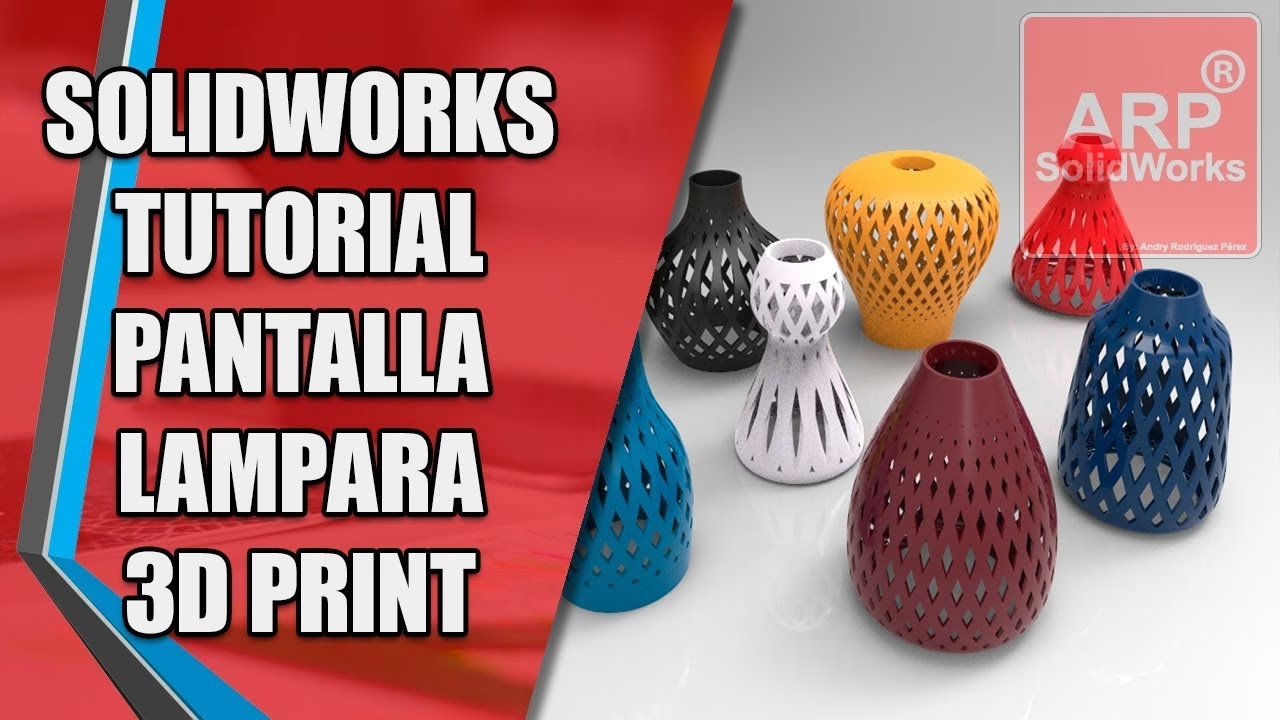
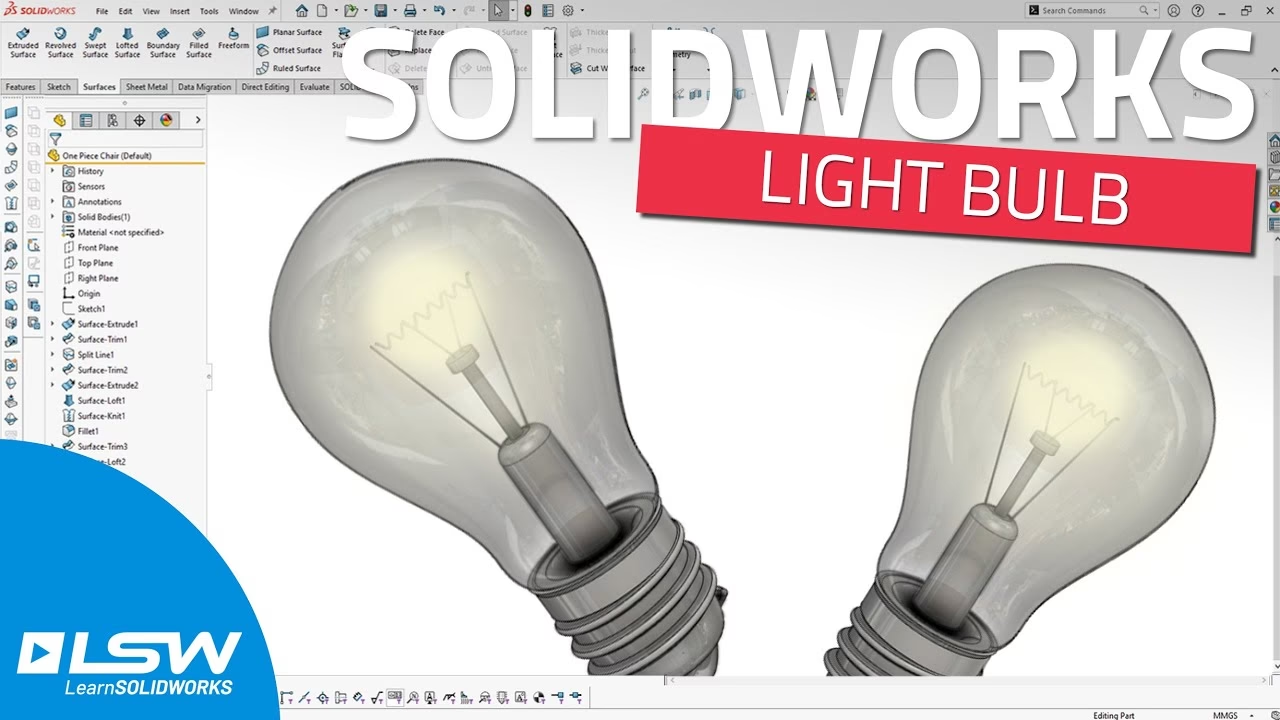
Cuando pensamos en “iluminación” dentro de un software de diseño, podríamos imaginar la creación de lámparas o luminarias solares. Si bien SOLIDWORKS es perfectamente capaz de diseñar estos productos, su funcionalidad de iluminación tiene una aplicación mucho más profunda y crucial para el sector solar: la simulación de la luz solar. La capacidad de añadir y controlar fuentes de luz en un entorno 3D es fundamental para realizar análisis de sombras y estudios de irradiación solar.
Imagina que estás diseñando una instalación de paneles fotovoltaicos en un tejado complejo con chimeneas, buhardillas u otros edificios cercanos. Usando las herramientas de SOLIDWORKS, puedes:
Esta capacidad de análisis predictivo permite tomar decisiones de diseño informadas, garantizando que la instalación genere la máxima cantidad de energía posible y evitando costosos errores de posicionamiento que solo se descubrirían tras la instalación.
Ningún sistema solar está completo sin un diseño eléctrico detallado y preciso. La conexión de paneles, inversores, baterías y sistemas de protección debe planificarse meticulosamente. SOLIDWORKS Electrical Schematics ofrece una solución especializada para esta tarea, permitiendo a los ingenieros crear esquemas eléctricos inteligentes y conectados con el modelo 3D.
Seleccionar la solución eléctrica adecuada depende de las necesidades específicas de tu empresa. SOLIDWORKS ofrece una gama de opciones que van desde lo básico hasta lo avanzado, cubriendo tanto el diseño 2D como el 3D.

Para ayudarte a elegir la mejor solución, a continuación se presenta un resumen de las capacidades de cada tipo de paquete de software:
| Característica | SOLIDWORKS Electrical Schematic (2D) | SOLIDWORKS Electrical 3D |
|---|---|---|
| Función Principal | Creación de esquemas y diagramas lógicos (unifilares y multifilares). | Integración del esquema 2D en el modelo mecánico 3D. |
| Ideal para | Diseño conceptual, documentación eléctrica, listas de materiales y diagramas de cableado. | Ruteado de cables y alambres en 3D, colocación de componentes en el ensamble y cálculo de longitudes. |
| Visualización | Diagramas planos que representan la lógica del circuito. | Modelo tridimensional realista de todo el sistema eléctrico y mecánico. |
| Beneficio Clave | Automatiza tareas repetitivas como la numeración de cables y la creación de informes. | Asegura que los cables tengan la longitud correcta y que los componentes quepan en los gabinetes, evitando interferencias. |
Para un proyecto solar, esto significa que puedes diseñar todo el circuito en 2D, y luego, con Electrical 3D, enrutar virtualmente cada cable desde los paneles hasta el inversor, asegurando que las longitudes sean correctas y que el montaje sea limpio y ordenado.
Un sistema de montaje solar no es una sola pieza, sino un conjunto de muchos componentes: rieles, soportes, paneles, abrazaderas, tornillos y tuercas. En SOLIDWORKS, a esto se le llama un “ensamblaje”. La clave para un buen diseño de ensamblaje es definir correctamente cómo interactúan estas piezas entre sí. Para entender el estado de cada pieza en tu diseño, puedes observar el árbol de diseño del ensamblaje.
SOLIDWORKS utiliza una serie de símbolos para indicar el estado de definición de cada componente. Comprender estos símbolos es fundamental para crear ensambles estables y sin errores.
Saber interpretar estos símbolos te ayuda a diagnosticar y solucionar problemas en tus diseños de montaje, asegurando que todas las piezas encajen perfectamente en el mundo real como lo hacen en la pantalla.
¿Necesito ser un experto en SOLIDWORKS para diseñar un sistema solar simple?
No necesariamente. Para diseños básicos como la colocación de paneles en un tejado simple, las herramientas fundamentales de modelado y ensamblaje son suficientes. Sin embargo, para optimizar el rendimiento y realizar análisis complejos, un conocimiento más profundo de herramientas como los estudios de movimiento y la simulación de iluminación es muy beneficioso.
¿Puede SOLIDWORKS simular la producción de energía de un panel solar?
Directamente, no. SOLIDWORKS es una herramienta de diseño mecánico y eléctrico. Sin embargo, a través de sus herramientas de simulación de iluminación (Solar Access Studies), puede proporcionar datos cruciales sobre la cantidad de radiación solar que recibe una superficie. Estos datos pueden ser exportados y utilizados en otro software especializado (como PV*SOL o Helioscope) para calcular la producción de energía con gran precisión.
¿Qué paquete de SOLIDWORKS es mejor para el diseño eléctrico solar?
La combinación de SOLIDWORKS Electrical Schematic (para el diseño 2D) y SOLIDWORKS Electrical 3D es la solución más completa. Permite un flujo de trabajo totalmente integrado donde el diagrama lógico 2D impulsa el enrutamiento físico 3D de los cables, lo que ahorra tiempo y reduce drásticamente los errores.
Descubre cómo Arabia Saudita, el gigante del petróleo, está girando hacia el sol. ¿Podrá su...

Descubre las características esenciales de un panel solar. Desde su vida útil y eficiencia hasta...
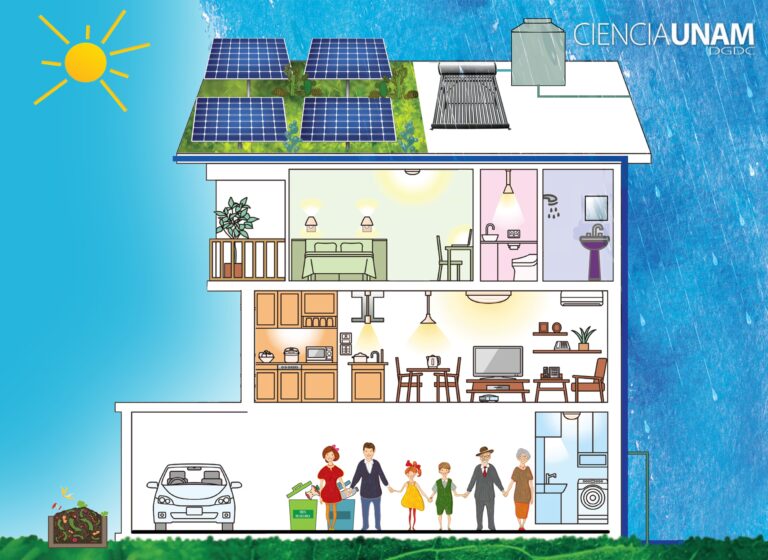
Descubre cómo transformar tu hogar en un espacio ecoamigable. Conoce las tecnologías, desde paneles solares...
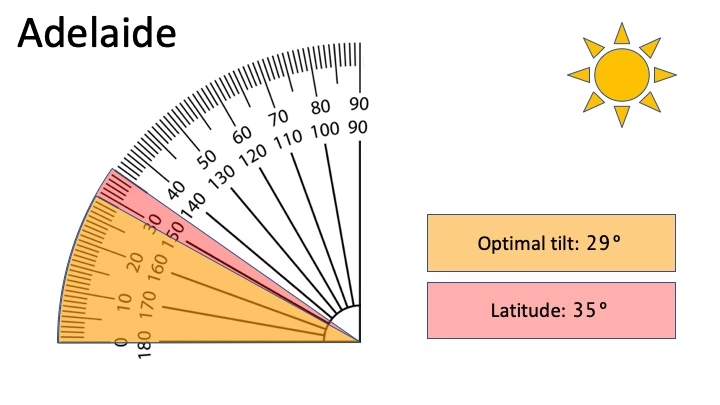
¿Sabías que tu ubicación en el planeta determina cuánta energía solar puedes captar? Descubre cómo...