
Hogar
Calentador Solar vs. Gas: ¿Cuál te conviene más?
¿Dudas entre un calentador solar y uno de gas? Analizamos costos, ahorro a largo plazo,...
7 min lectura

¿Sientes que la batería de tu portátil se agota en un suspiro o que tu ordenador de sobremesa no rinde como debería durante tareas exigentes? A menudo, buscamos soluciones complejas en hardware o software costoso, sin darnos cuenta de que una de las herramientas más poderosas para optimizar nuestro equipo se encuentra a solo unos clics de distancia, oculta en el Panel de Control de Windows. Hablamos de las Opciones de Energía, un conjunto de configuraciones que actúan como el cerebro energético de tu PC, decidiendo cómo y cuándo usar sus recursos. Dominar estos ajustes no solo puede extender drásticamente la autonomía de tu portátil, sino también desatar todo el potencial de tu procesador cuando más lo necesitas. En esta guía completa, desmitificaremos cada aspecto de los planes de energía para que puedas tomar el control total sobre el equilibrio entre rendimiento y eficiencia.
Las Opciones de Energía, también conocidas como planes de energía, son un conjunto de configuraciones de hardware y sistema que gestionan cómo tu ordenador utiliza y conserva la energía. Piensa en ellas como diferentes modos de funcionamiento para tu coche: un modo “Eco” para ahorrar combustible en la ciudad y un modo “Sport” para obtener la máxima potencia en la carretera. De manera similar, Windows te permite elegir cómo se comportan componentes clave como el procesador, el disco duro, la pantalla y los puertos USB para adaptarse a tus necesidades del momento.
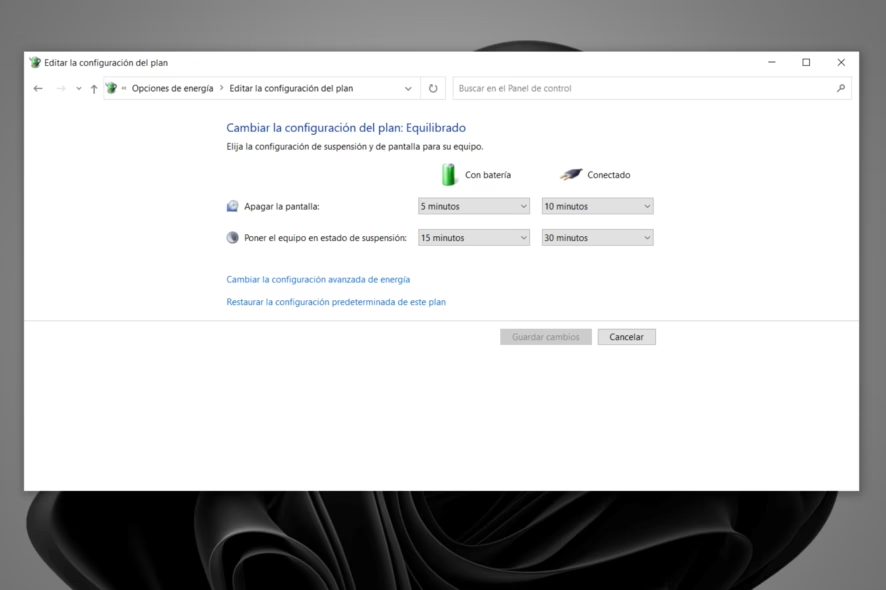
El objetivo principal de estas opciones es ofrecer un balance. ¿Necesitas exprimir cada minuto de la batería durante un viaje largo? Hay un plan para eso. ¿Estás editando un vídeo en 4K y necesitas que cada componente funcione a su máxima capacidad? También hay un plan para eso. Entender y configurar correctamente estos planes es fundamental para mejorar tu experiencia de usuario, proteger la vida útil de tus componentes y, en el caso de los portátiles, liberarte de la constante búsqueda de un enchufe.
Por defecto, Windows ofrece tres planes de energía principales. Cada uno está diseñado para un escenario de uso diferente. Conocerlos es el primer paso para optimizar tu equipo.
Este es el plan que Windows selecciona por defecto y, como su nombre indica, busca el equilibrio perfecto entre rendimiento y consumo energético. Cuando realizas tareas sencillas como navegar por internet o escribir un documento, el plan Equilibrado reduce la velocidad del procesador y otros componentes para ahorrar energía. Sin embargo, en cuanto abres un programa exigente, automáticamente aumenta la potencia para ofrecer el rendimiento necesario. Es la opción recomendada para la mayoría de los usuarios en su día a día.
El objetivo principal de este plan es maximizar la duración de la batería. Para lograrlo, reduce significativamente el rendimiento del ordenador. El brillo de la pantalla se atenúa, el procesador funciona a una velocidad más baja de forma constante y los componentes se apagan o entran en modo de bajo consumo mucho más rápido. Es el plan ideal cuando estás de viaje, en una reunión larga o sabes que no tendrás acceso a un enchufe durante horas. No es recomendable para jugar o realizar tareas pesadas, ya que notarás una considerable ralentización del sistema.
Este es el modo “Sport” de tu PC. El plan de Alto Rendimiento pone el rendimiento por encima de todo lo demás, sin importar el consumo de energía. Mantiene el procesador funcionando a su máxima velocidad en todo momento, evita que los discos duros se suspendan y mantiene el brillo de la pantalla al máximo. Es la elección perfecta para gamers, editores de video, diseñadores 3D y cualquiera que necesite la máxima potencia de su máquina. En un portátil, este plan drenará la batería a una velocidad alarmante, por lo que se recomienda usarlo casi exclusivamente cuando esté conectado a la corriente.
| Característica | Equilibrado | Economizador | Alto Rendimiento |
|---|---|---|---|
| Rendimiento del CPU | Adaptativo (escala según la necesidad) | Limitado para ahorrar energía | Máximo en todo momento |
| Brillo de la Pantalla | Normal | Reducido | Máximo |
| Suspensión de componentes | Tiempos moderados | Tiempos muy cortos | Tiempos largos o desactivado |
| Ideal para… | Uso diario, ofimática, navegación | Viajes, maximizar duración de batería | Juegos, edición de video, tareas intensivas |
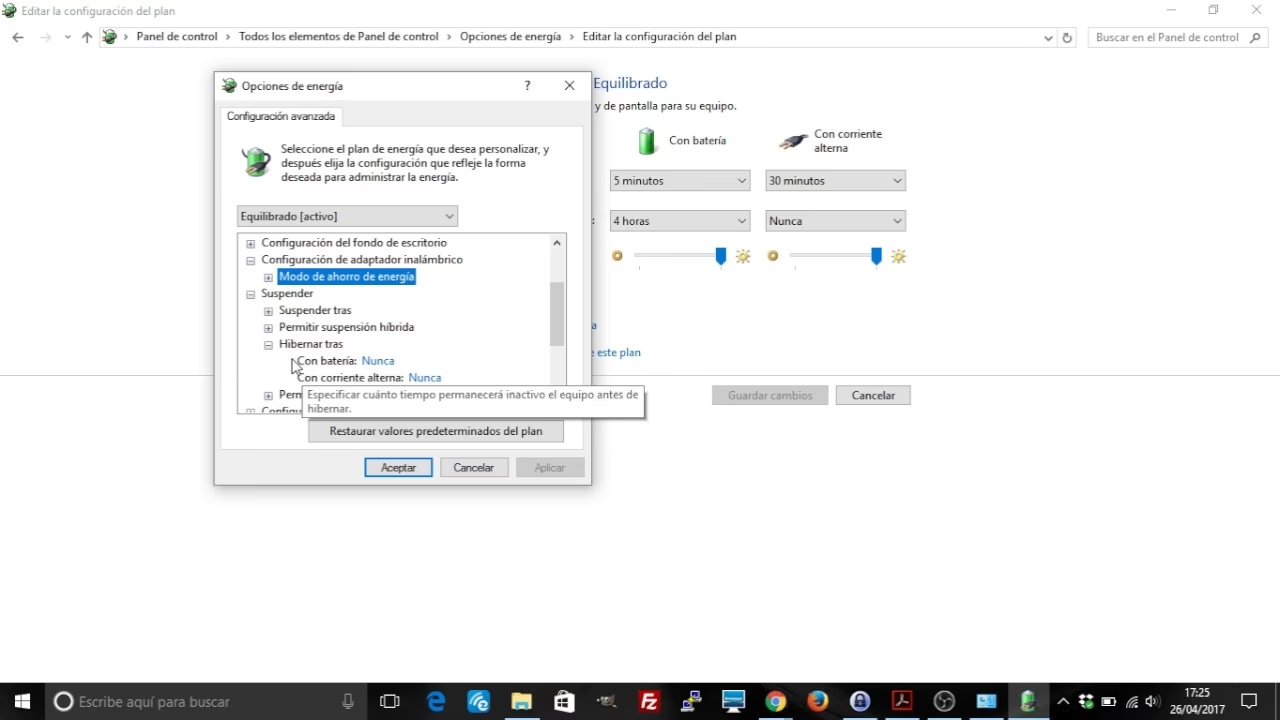
Si los planes predeterminados no se ajustan perfectamente a tus necesidades, ¡no hay problema! Windows te permite personalizar cada detalle para crear un plan a tu medida. Aquí te explicamos cómo hacerlo:
Dentro de las opciones de energía, dos términos suelen causar confusión: Suspensión e Hibernación. Aunque ambos sirven para pausar tu sesión, funcionan de manera muy diferente.
No, no lo dañará directamente. Los componentes están diseñados para funcionar a su máxima capacidad. Sin embargo, sí generará más calor, lo que hará que los ventiladores trabajen más y podría, a muy largo plazo, contribuir a un mayor desgaste. El principal inconveniente es el altísimo consumo de energía, que es especialmente crítico en portátiles.
A veces, la hibernación está desactivada por defecto para ahorrar espacio en disco. Para activarla, abre el Símbolo del sistema como administrador (búscalo en el menú Inicio, haz clic derecho y selecciona “Ejecutar como administrador”) y escribe el comando: powercfg /hibernate on. Presiona Enter y la opción debería aparecer.
La solución más sencilla es crear un plan de energía específico llamado “Modo Películas”. En la configuración avanzada de este plan, ve a la sección “Pantalla” y establece la opción “Apagar la pantalla tras” en “Nunca”, tanto para batería como para corriente alterna. Así, cuando quieras ver una película, solo tendrás que activar este plan.
Para nada. Puedes cambiar de plan en cualquier momento haciendo clic en el icono de la batería en la barra de tareas. Aparecerá una ventana emergente que te permitirá seleccionar entre los planes disponibles con un solo clic, haciendo que la adaptación a tus necesidades sea instantánea.
En resumen, las Opciones de Energía son una herramienta increíblemente versátil que todos los usuarios de Windows deberían conocer y utilizar. Tomarte unos minutos para explorar y configurar estos ajustes puede transformar por completo tu relación con tu ordenador, dándote el control para decidir cuándo priorizar la potencia bruta y cuándo necesitas que cada miliamperio de tu batería cuente. ¡No dejes que tu PC decida por ti! Toma las riendas y adáptalo a tu ritmo de vida y trabajo.
¿Dudas entre un calentador solar y uno de gas? Analizamos costos, ahorro a largo plazo,...
¿Necesitas apagar o reparar tu termotanque solar? Aprende paso a paso cómo cerrar el sistema,...
Descubre si una estufa a pellets es para ti. Analizamos a fondo sus ventajas, como...

Descubre cuántas placas solares necesitas para sacar agua de tu pozo. Analizamos la potencia, el...