Los componentes de software de NVIDIA son esenciales para sacar el máximo partido a tu tarjeta gráfica, permitiendo desde actualizaciones de drivers hasta la optimización de juegos con tecnologías como DLSS. Sin embargo, muchos de estos procesos se inician automáticamente con Windows, consumiendo recursos que podrían ser valiosos para otras tareas. Si sientes que tu PC tarda en arrancar o simplemente prefieres un sistema más limpio y controlado, has llegado al lugar correcto. En este artículo detallado, te guiaremos a través de los diferentes métodos para gestionar y desactivar los programas de NVIDIA que se ejecutan en segundo plano, desde la molesta superposición de FPS hasta los servicios menos visibles como el contenedor de NVIDIA.
¿Por Qué Considerar Desactivar los Procesos de NVIDIA?
Antes de sumergirnos en el “cómo”, es importante entender el “porqué”. La suite de software de NVIDIA es potente, pero no todos los usuarios necesitan todas sus funcionalidades activas todo el tiempo. Las principales razones para querer gestionar estos procesos son:
Consumo de Recursos: Servicios como GeForce Experience y su superposición pueden consumir una cantidad notable de memoria RAM y ciclos de CPU, incluso cuando no estás jugando.
Tiempos de Arranque: Cuantos más programas se inicien con el sistema operativo, más lento será el arranque de tu ordenador.
Intrusividad: Notificaciones, atajos de teclado que se activan por error o la superposición de rendimiento (FPS) pueden resultar molestos para usuarios que solo quieren jugar o trabajar sin interrupciones.
Resolución de Problemas: En ocasiones, un servicio de NVIDIA en segundo plano puede causar conflictos con otros programas o juegos, y desactivarlo temporalmente es un paso clave para diagnosticar el problema.
Componentes Clave de NVIDIA: ¿Qué Hace Cada Uno?
Para tomar decisiones informadas, es crucial conocer los principales componentes que podrías querer desactivar:
NVIDIA GeForce Experience: Es la aplicación principal para el usuario final. Se encarga de mantener los drivers actualizados, optimizar la configuración gráfica de los juegos automáticamente y ofrecer funcionalidades como ShadowPlay (para grabar partidas) y Ansel (para capturas de pantalla avanzadas). Su componente más visible es la superposición en el juego.
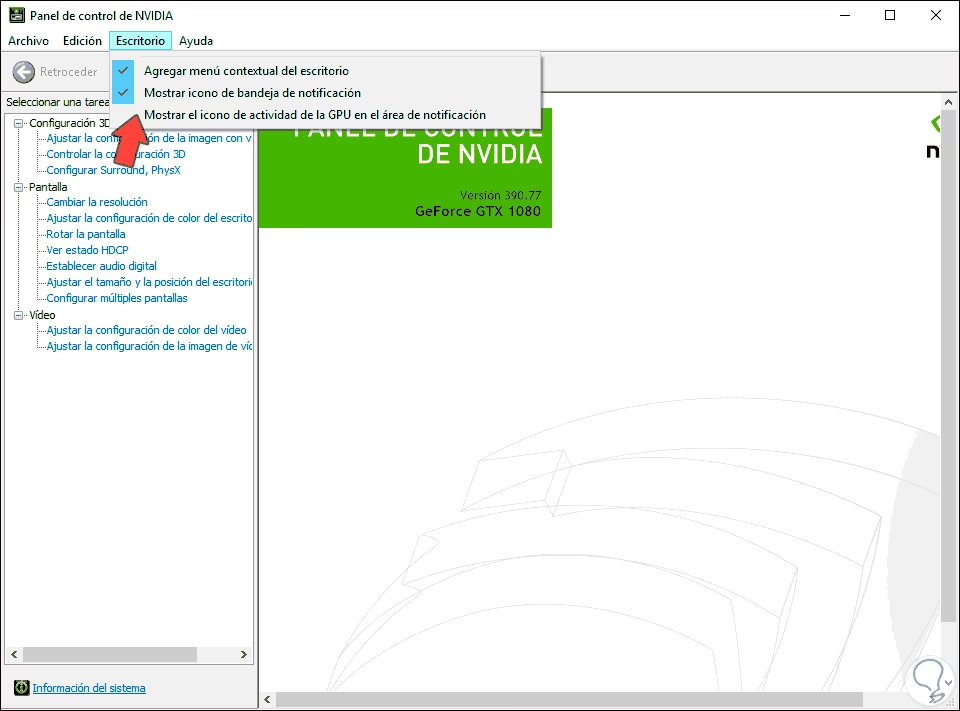
Panel de Control de NVIDIA: Es la herramienta técnica para configurar en detalle el comportamiento de la tarjeta gráfica. Aquí puedes ajustar la configuración 3D global, gestionar múltiples monitores, cambiar la resolución y ajustar los colores. Generalmente, su consumo de recursos es bajo.
NVIDIA Display Container LS: Es un servicio de sistema (services.msc) que actúa como un contenedor para otros procesos de NVIDIA. Es fundamental para que el Panel de Control y otras utilidades se ejecuten correctamente. Desactivarlo puede tener consecuencias en la funcionalidad del software.
NVIDIA Telemetry Container: Este servicio se encarga de recopilar datos anónimos sobre el uso del sistema, errores y rendimiento para que NVIDIA pueda mejorar sus productos. Es uno de los candidatos más seguros para ser desactivado sin afectar la funcionalidad principal.
Guía Paso a Paso para Desactivar Componentes Específicos
A continuación, te presentamos varios métodos, desde los más sencillos y seguros hasta los más drásticos, para que elijas el que mejor se adapte a tus necesidades.
Abre la aplicación Geforce Experience. Abre la configuración. Abre la configuración general. Desactiva la superposición en el juego.
Método 1: Desactivar la Superposición en el Juego (Overlay de FPS)
Esta es una de las quejas más comunes. La superposición, aunque útil para monitorizar el rendimiento, puede ser invasiva. Desactivarla es muy sencillo:
Abre la aplicación NVIDIA GeForce Experience desde el menú Inicio o la bandeja del sistema.
Haz clic en el icono de engranaje (Configuración) en la esquina superior derecha.
En la pestaña “General”, busca la opción “SUPERPOSICIÓN EN EL JUEGO” (IN-GAME OVERLAY).
Simplemente desactiva el interruptor. Esto eliminará el panel de FPS, los menús de grabación y cualquier otra notificación de GeForce Experience mientras juegas.
Método 2: Gestionar los Servicios de NVIDIA desde Windows
Este método es ideal para controlar procesos en segundo plano como el contenedor y la telemetría. Es un poco más técnico, pero te da un control preciso sobre lo que se ejecuta al inicio.
Presiona las teclas Windows + R para abrir el cuadro de diálogo “Ejecutar”.
Escribe services.msc y presiona Enter. Se abrirá la ventana de Servicios de Windows.
En la lista, busca los servicios que comienzan con “NVIDIA”. Los más relevantes son:
Nvidia Display Container LS: Este servicio es necesario para el Panel de Control y GeForce Experience. Si lo desactivas por completo, podrías tener problemas para acceder a estas herramientas. Una opción más segura es cambiar su “Tipo de inicio” de “Automático” a “Manual”. De esta forma, solo se iniciará cuando una aplicación lo requiera explícitamente. Para hacerlo, haz doble clic en el servicio, cambia el “Tipo de inicio” y haz clic en “Aplicar”.
NVIDIA Telemetry Container: Este es el más seguro de desactivar. Haz doble clic sobre él, detén el servicio si se está ejecutando y cambia su “Tipo de inicio” a “Deshabilitado”. Haz clic en “Aplicar” y “Aceptar”.
Recuerda no desactivar otros servicios de NVIDIA si no estás seguro de lo que hacen, ya que algunos pueden ser cruciales para el funcionamiento básico del driver de la pantalla.
Solo necesitas deshabilitar la telemetría para NVIDIA. Simplemente ve a Servicios de Windows y desactívala .
Método 3 (Drástico): Desinstalar el Software
Si no utilizas ninguna de las funciones adicionales y solo te interesa tener el driver gráfico básico, puedes optar por desinstalar componentes.
Ve al Panel de Control de Windows > “Programas y características” (o “Agregar o quitar programas”).
Busca en la lista los componentes de NVIDIA. Verás varios, como “NVIDIA GeForce Experience”, “Controlador de gráficos NVIDIA”, etc.
Puedes desinstalar de forma segura “NVIDIA GeForce Experience” si no lo necesitas. Esto eliminará la aplicación y su superposición, pero mantendrá el driver gráfico y el Panel de Control de NVIDIA funcionando.
¡Atención! La opción de desinstalar “NVIDIA Windows Display Drivers” o “Controlador de gráficos NVIDIA” eliminará por completo el driver de tu tarjeta gráfica. Tu pantalla podría pasar a una resolución baja. Solo haz esto si planeas hacer una instalación limpia de los drivers desde cero.
Tabla Comparativa de Métodos
Componente a Gestionar
Método Recomendado
Nivel de Dificultad
Impacto en el Sistema
Superposición / Overlay de FPS
Desactivar desde GeForce Experience
Bajo
Bajo. Solo elimina la interfaz en juegos.
Telemetría (Recopilación de datos)
Deshabilitar el servicio en services.msc
Medio
Nulo. Es seguro y libera recursos mínimos.
NVIDIA Container
Cambiar tipo de inicio a “Manual” en services.msc
Medio
Medio. Puede afectar la apertura del Panel de Control o GeForce Experience.
GeForce Experience (Completo)
Desinstalar desde “Agregar o quitar programas”
Bajo
Alto. Pierdes actualizaciones automáticas, optimización y grabación.
Preguntas Frecuentes (FAQ)
¿Perderé mis configuraciones de juego si desactivo la superposición?
No. Tus configuraciones gráficas, tanto las que has ajustado en el Panel de Control de NVIDIA como las del propio juego, se mantendrán intactas. Desactivar la superposición solo elimina la interfaz que se muestra por encima del juego.
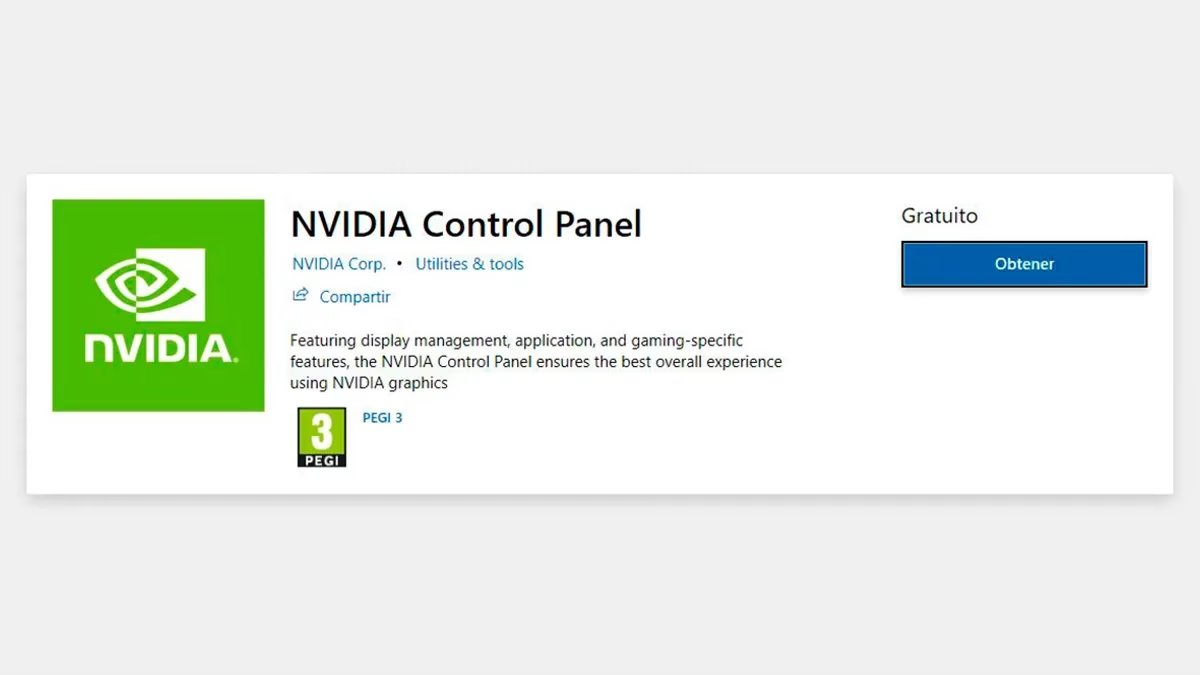
Debido a la solicitud realizada por Microsoft y los cambios realizados en el controlador de la tarjeta gráfica Intel, el Panel de control de NVIDIA se descargará automáticamente en segundo plano desde Microsoft Store y se agregará a la lista de aplicaciones en el menú de inicio después de su instalación.
¿Desactivar estos servicios mejorará el rendimiento de mis juegos?
La desactivación de la telemetría o el cambio del contenedor a manual tendrá un impacto insignificante o nulo en los FPS. Sin embargo, desactivar la superposición en el juego sí puede liberar una pequeña cantidad de recursos de CPU y RAM, lo que podría traducirse en una ligera mejora de la estabilidad o un pequeño aumento de FPS en sistemas más modestos o con procesadores más antiguos.
¿Es seguro desactivar el “Nvidia Display Container LS”?
Deshabilitarlo por completo no es recomendable, ya que es un pilar para el resto del software de NVIDIA. Podrías encontrarte con que el Panel de Control no se abre o que GeForce Experience no funciona. La opción más segura es cambiar su tipo de inicio a “Manual”, lo que representa un buen equilibrio entre control y funcionalidad.
Una de las razones más comunes por las que los controladores de Nvidia fallan es que el controlador esté dañado o sea incompatible en tu computadora . Puedes desinstalarlo y permitir que Windows instale uno nuevo automáticamente para ver si soluciona el problema.
Cometí un error, ¿cómo puedo revertir los cambios?
Es muy sencillo. Simplemente sigue los mismos pasos que realizaste para desactivar los componentes, pero a la inversa. Vuelve a activar la superposición en GeForce Experience o ve a services.msc y cambia el tipo de inicio de los servicios de NVIDIA de vuelta a “Automático”. Si desinstalaste un programa, tendrás que volver a descargarlo e instalarlo desde la web oficial de NVIDIA.
Al hacer clic en “Aceptar todas las cookies”, aceptas que se almacenen cookies en tu dispositivo para mejorar la navegación del sitio, analizar su uso y colaborar en nuestros estudios de marketing.
Más información sobre la política de cookies
