Financiamiento
Paneles Solares Gratis: ¿Mito o Realidad?
¿Has oído hablar de paneles solares gratis? Descubre la verdad detrás de las ofertas de...
8 min lectura

El diseño de sistemas de energía renovable, ya sean instalaciones de paneles fotovoltaicos, termotanques solares o sistemas de climatización de piscinas, exige una precisión milimétrica. En este ámbito, AutoCAD se erige como una de las herramientas de diseño asistido por computadora (CAD) más utilizadas por ingenieros y arquitectos. Una de sus funciones más básicas pero a la vez más cruciales es la capacidad de establecer una vista en planta. Esta vista cenital o superior es fundamental para ubicar componentes, planificar cableados, analizar sombras y presentar proyectos de manera clara y profesional. Aunque pueda parecer una acción simple, dominar sus variantes y aplicarla correctamente en el contexto del diseño solar puede marcar la diferencia entre un proyecto amateur y uno optimizado y eficiente.
https://www.youtube.com/watch?v=GbD52XPnFZE
Antes de sumergirnos en los comandos específicos, es vital comprender por qué esta perspectiva es tan importante en nuestro sector. Cuando se planifica una instalación de energía solar, no solo estamos dibujando rectángulos en un techo; estamos realizando un análisis espacial complejo. La vista en planta nos permite:
AutoCAD ofrece varias maneras de lograr el mismo resultado, adaptándose al flujo de trabajo de cada usuario. La forma más directa, mencionada en la consulta original, es a través de los menús desplegables o la cinta de opciones (Ribbon).
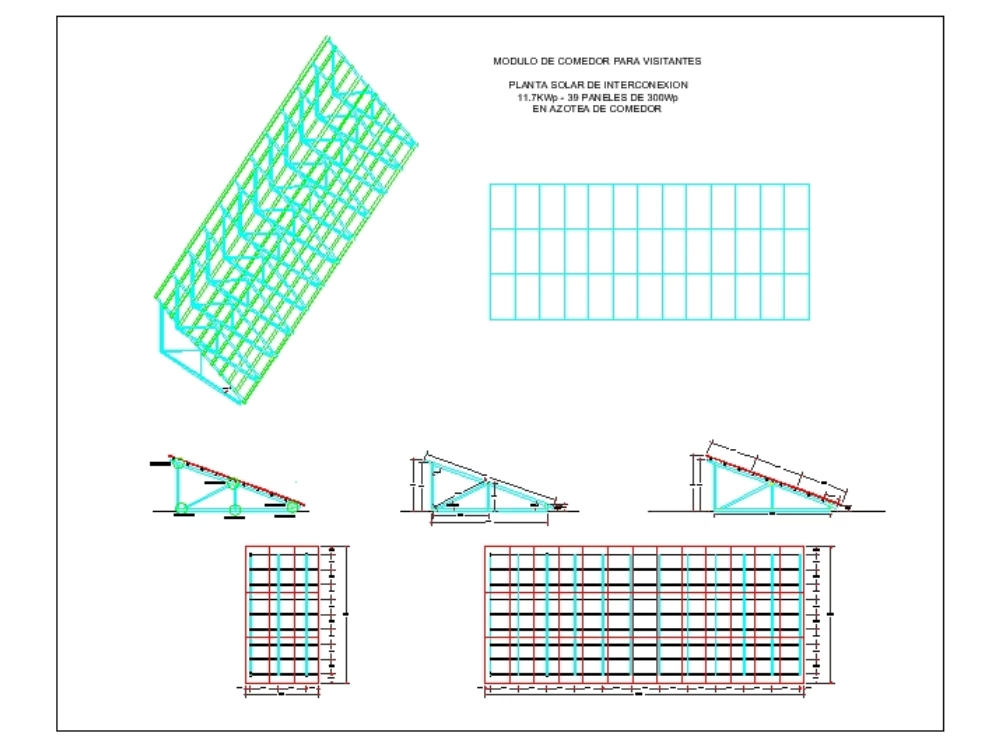
Esta es la forma más visual e intuitiva, ideal para quienes están empezando a usar el programa.
Para la mayoría de los diseños de instalaciones solares sobre cubiertas, la opción ‘SCP Universal’ es la que nos asegurará una correcta visualización del plano del edificio.
Los usuarios más experimentados de AutoCAD a menudo prefieren la velocidad de la línea de comandos. Para activar la vista en planta, el proceso es aún más rápido:
PLAN en la línea de comandos y presione ‘Enter’.Después de ejecutar el comando, es posible que necesite ajustar el zoom. Un comando útil es ZOOM, seguido de la opción Extensión (o simplemente ‘E’ y Enter), para que todo el dibujo visible ocupe la pantalla.
Para clarificar, aquí tienes una tabla que resume los métodos y cuándo es mejor usar cada uno:
| Método | Pasos a Seguir | Ideal Para… |
|---|---|---|
| Cinta de Opciones (Ribbon) | Clic en Ver > Vistas 3D > Vista en planta > SCP universal | Usuarios principiantes o aquellos que prefieren una interfaz gráfica y visual. |
| Línea de Comandos | Escribir PLAN + Enter, luego seleccionar la opción (ej. ‘U’ + Enter). |
Usuarios experimentados que buscan rapidez y eficiencia en su flujo de trabajo. |
| ViewCube | Hacer clic en la cara ‘SUPERIOR’ (TOP) del cubo de navegación que suele estar en una esquina de la pantalla. | Navegación rápida y visual entre vistas 3D y 2D sin usar comandos. |
Imaginemos que estamos diseñando una instalación fotovoltaica en el tejado de una vivienda unifamiliar.
PLAN con la opción ‘Universal’ para asegurarnos de que estamos viendo el tejado perfectamente desde arriba.Este mismo procedimiento se aplicaría al diseño de un climatizador solar de piscinas, donde en lugar de paneles fotovoltaicos, ubicaríamos los colectores solares térmicos, y en vez de cableado, trazaríamos las tuberías de ida y retorno del agua de la piscina.
Esto es muy común. Significa que el zoom se ha desajustado. Simplemente escribe el comando ZOOM, presiona Enter, luego escribe E (de Extensión) y presiona Enter de nuevo. Esto ajustará la vista para mostrar todos los objetos de tu dibujo.
No. La vista en planta solo cambia el punto de vista de la ‘cámara’ virtual desde la que observas tu modelo. Tu modelo 3D, si lo tienes, permanece intacto. Puedes volver a una vista isométrica o de cualquier otro tipo en cualquier momento sin perder ningún dato.
No exactamente. La vista en planta es una vista ortogonal de un modelo (que puede ser 2D o 3D) desde la parte superior. Si tu modelo es 3D, seguirás viendo un objeto tridimensional, pero desde arriba. Para crear una proyección 2D real a partir de un modelo 3D, se utilizan comandos más avanzados como FLATSHOT o se trabaja en las presentaciones (Layouts).
Probablemente estés usando la vista en planta del ‘SCP Actual’ y tienes un Sistema de Coordenadas de Usuario (UCS) girado. Para solucionarlo, primero establece el UCS como Universal (escribe UCS, Enter, y luego U para Universal, Enter) y después aplica de nuevo el comando PLAN.
En conclusión, dominar la configuración de la vista en planta en AutoCAD es un paso fundamental y no negociable para cualquier profesional que se dedique al diseño de proyectos de energías renovables. Es la base sobre la que se construye todo el diseño técnico, permitiendo una planificación precisa, una comunicación clara y la creación de documentación profesional indispensable para el éxito de cualquier instalación solar.
¿Has oído hablar de paneles solares gratis? Descubre la verdad detrás de las ofertas de...
¿Te preguntas si puedes usar paneles solares sin costosas baterías? Descubre cómo funcionan los inversores...

Descubre si los paneles solares Victron son la elección correcta para ti. Analizamos su calidad,...

Descubre el fascinante mundo de la luz solar y cómo los paneles la convierten en...