
Solar
Instalación Solar: ¿Puede hacerlo un electricista?
Descubre por qué la instalación de paneles solares es un trabajo para especialistas. Te explicamos...
8 min lectura

En el mundo del diseño técnico y la ingeniería, AutoCAD se erige como una herramienta fundamental e insustituible. Para los profesionales del sector de la energía solar, este software es el lienzo digital donde se planifican y detallan desde pequeñas instalaciones residenciales hasta grandes parques fotovoltaicos. Sin embargo, la eficiencia en el diseño no solo depende de la habilidad del proyectista, sino también de la correcta configuración de la interfaz. Un problema sorprendentemente común y frustrante es la desaparición de paneles o fichas en la cinta de opciones, lo que puede ralentizar drásticamente el flujo de trabajo. Afortunadamente, la solución es extremadamente sencilla y en este artículo te guiaremos paso a paso para que nunca más pierdas tiempo buscando tus herramientas esenciales.
https://www.youtube.com/watch?v=GbD52XPnFZE
Antes de sumergirnos en la solución, es crucial comprender el elemento con el que estamos trabajando. La cinta de opciones (o “Ribbon” en inglés) es la barra de herramientas principal que se encuentra en la parte superior de la interfaz de AutoCAD. Fue introducida para reemplazar los menús y barras de herramientas tradicionales, agrupando los comandos de manera lógica y accesible. Esta cinta se organiza en dos niveles jerárquicos:
Tener una cinta de opciones completa y bien organizada es vital para trabajar de forma fluida. Si un panel desaparece, te verás forzado a escribir comandos manualmente, lo cual, aunque es una práctica de usuarios avanzados, puede romper la concentración y la velocidad en tareas cotidianas.
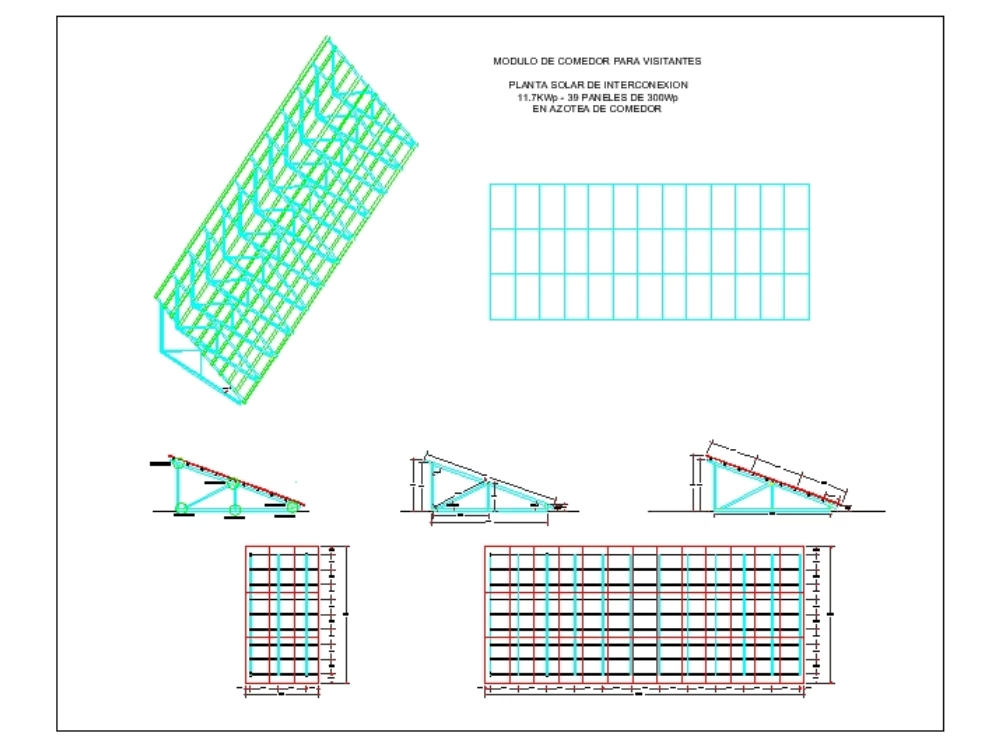
Te sientas frente a tu ordenador para comenzar a diseñar la disposición de un sistema de paneles fotovoltaicos sobre un tejado, y de repente, notas que el panel “Modificar” no está. ¿Qué ha pasado? La desaparición de fichas o paneles puede ocurrir por varias razones:
Recuperar la visibilidad de tus herramientas es un proceso que no te llevará más de diez segundos. Sigue estos sencillos pasos para restaurar la funcionalidad completa de tu cinta de opciones.
¡Y eso es todo! Con estos simples clics, habrás restaurado tu entorno de trabajo a su estado óptimo, listo para continuar con el diseño de tu proyecto de energía solar sin más interrupciones.
¿Por qué es tan importante este ajuste para un diseñador de sistemas solares? Un flujo de trabajo optimizado se traduce en ahorro de tiempo y reducción de errores. Tener los paneles correctos a la vista es crucial para:
Para ilustrar mejor el impacto de una interfaz optimizada, veamos una comparación directa:
| Tarea de Diseño Solar | Con Paneles Visibles (Eficiente) | Sin Paneles Visibles (Ineficiente) |
|---|---|---|
| Dibujar el contorno de un tejado | Clic en el icono “Polilínea” del panel “Dibujo”. Tiempo: 2 segundos. | Escribir “POL” en la línea de comandos, presionar Enter. Tiempo: 5 segundos. |
| Crear una matriz de paneles solares | Seleccionar un panel y hacer clic en “Matriz” del panel “Modificar”. Tiempo: 3 segundos. | Buscar el comando “MATRIZ” o escribirlo. Mayor probabilidad de error en los parámetros. Tiempo: 10-15 segundos. |
| Cambiar el dibujo a la capa “Estructura” | Desplegar la lista de capas desde el panel “Capas”. Tiempo: 2 segundos. | Abrir el administrador de propiedades de capas o recordar y escribir el comando. Tiempo: 8 segundos. |
Es posible que hayas hecho clic en un lugar incorrecto. Asegúrate de hacerlo en un área gris vacía de la cinta. Si la cinta de opciones está completamente oculta, puedes escribir el comando RIBBON en la línea de comandos y presionar Enter para restaurarla por completo.
Sí, este método es aplicable a todas las versiones modernas de AutoCAD que utilizan la interfaz de la cinta de opciones (Ribbon), lo que incluye prácticamente todas las versiones lanzadas en la última década.
¡Absolutamente! El mismo procedimiento te permite desmarcar los paneles que no necesites. Por ejemplo, si no trabajas con modelos 3D, puedes ocultar los paneles relacionados para simplificar tu espacio de trabajo y centrarte en las herramientas que sí utilizas.
Una vez que tengas la interfaz a tu gusto, puedes guardarla como un “Espacio de trabajo”. Simplemente ve al selector de espacios de trabajo en la barra de estado (generalmente en la esquina inferior derecha, con un icono de engranaje) y selecciona “Guardar actual como…”. Así, si la configuración se altera, puedes restaurarla con un solo clic.
En conclusión, dominar la personalización de la interfaz de AutoCAD es un paso pequeño pero poderoso hacia una mayor productividad. Para los profesionales del sector solar, donde la precisión y la velocidad son clave, asegurarse de que cada herramienta esté siempre a mano no es un lujo, sino una necesidad. No dejes que una interfaz desconfigurada se interponga en tu camino; con el conocimiento que has adquirido hoy, tienes el control total sobre tu entorno de diseño.
Descubre por qué la instalación de paneles solares es un trabajo para especialistas. Te explicamos...
¿Preocupado por la radiación de los paneles solares? Descubre la verdad sobre los campos electromagnéticos...

Un pequeño diodo en tu panel solar ha fallado. ¿Es grave? Descubre las causas, las...

Descubre cómo la energía solar no solo produce electricidad limpia, sino que gracias a la...