
Energía
Panel Solar 100W: ¿Qué Puedes Conectar?
¿Tienes un panel solar de 100W y no sabes qué puedes alimentar? Descubre todos los...
8 min lectura

Es uno de los momentos más frustrantes para cualquier usuario de un ordenador portátil: estás trabajando, navegando o simplemente disfrutando de tu equipo y, de repente, el cursor se congela. El panel táctil, o touchpad, ha dejado de responder. Antes de pensar en llevarlo a un servicio técnico, respira hondo. En la mayoría de los casos, este problema tiene una solución sencilla que puedes aplicar tú mismo en cuestión de minutos. Este artículo te guiará a través de un proceso de diagnóstico y solución, desde los trucos más rápidos hasta los procedimientos un poco más técnicos, para que puedas volver a la normalidad lo antes posible.
Antes de sumergirnos en configuraciones complejas, empecemos por lo más básico, que a menudo es la causa del problema. Muchas veces, el panel táctil no está roto, sino simplemente desactivado por accidente.
Casi todos los portátiles tienen una combinación de teclas para activar o desactivar rápidamente el touchpad. Esto es útil para evitar movimientos accidentales del cursor mientras escribes. Busca en tu teclado, en la fila de teclas de Función (F1, F2, F3, etc.), un ícono que se parezca a un panel táctil, a veces con una línea diagonal que lo cruza.
En muchos casos, esto resolverá el problema instantáneamente. Si no funciona, prueba a presionarla de nuevo, ya que actúa como un interruptor.
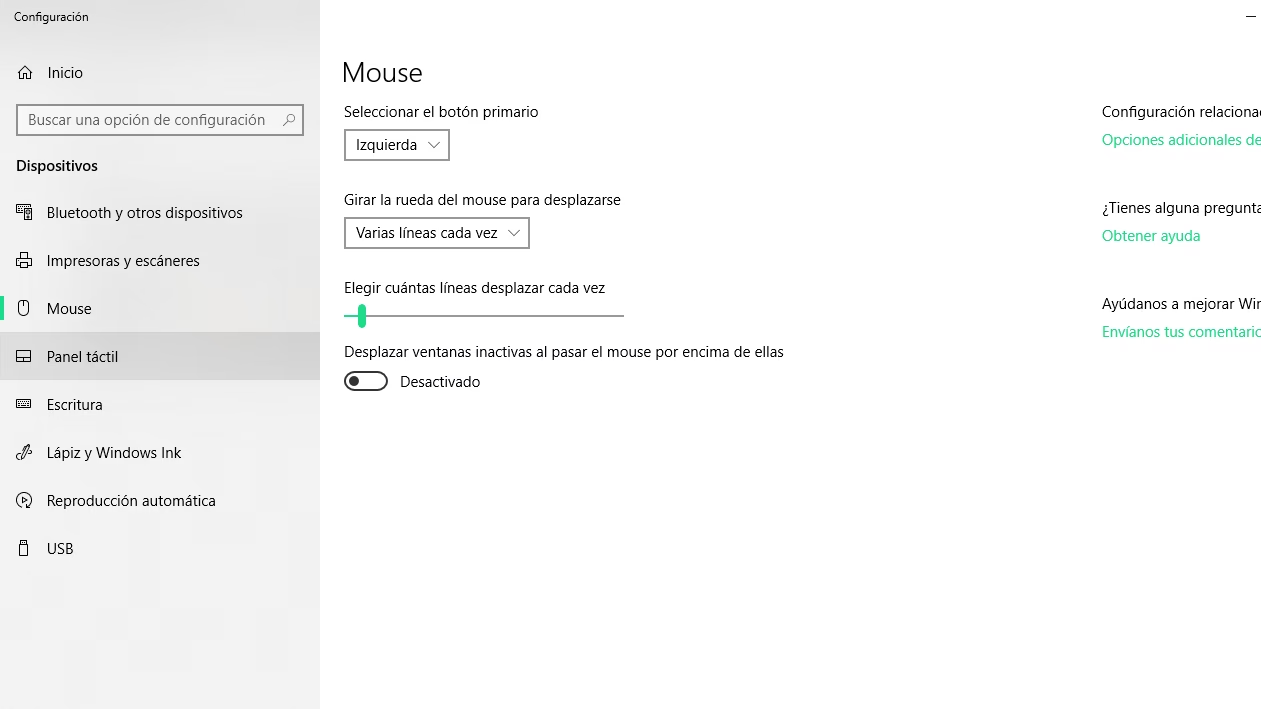
Si el atajo de teclado no funcionó, el siguiente paso es verificar que el panel táctil esté habilitado en la configuración del sistema operativo. A veces, una actualización de software o la instalación de un nuevo programa puede alterar estos ajustes sin que te des cuenta.
Para acceder a esta configuración, sigue estos pasos:
Si las soluciones anteriores no han dado resultado, es hora de investigar un poco más a fondo. El problema podría estar relacionado con los controladores (drivers) del dispositivo. Un controlador es el software que permite que el sistema operativo se comunique con el hardware. Si está corrupto, desactualizado o mal instalado, el dispositivo no funcionará.
Para esta tarea, necesitaremos un mouse USB externo. Si no tienes uno a mano, puedes navegar por Windows usando solo el teclado (usando la tecla Tab para moverte entre elementos, las flechas para navegar y Enter para seleccionar).
Para que tengas una idea clara de qué método usar y cuándo, aquí tienes una tabla comparativa:
| Método de Solución | Nivel de Dificultad | Tiempo Estimado | Cuándo Usarlo |
|---|---|---|---|
| Atajo de Teclado (Fn) | Muy Fácil | Menos de 1 minuto | Siempre como primer paso. Ideal para desactivaciones accidentales. |
| Configuración de Windows | Fácil | 2-3 minutos | Si el atajo de teclado no funciona. Verifica el estado del software. |
| Reinstalación de Controlador | Intermedio | 5-10 minutos (incluye reinicio) | Cuando las opciones anteriores fallan. Soluciona problemas de software corrupto. |
Si has seguido todos los pasos anteriores y tu panel táctil sigue sin responder, es posible que el problema sea más profundo. Podría tratarse de un fallo de hardware. Esto puede deberse a un cable interno desconectado, suciedad acumulada que interfiere con los sensores o, en el peor de los casos, un componente dañado. En esta situación, la mejor opción es contactar con el soporte técnico del fabricante de tu portátil o llevarlo a un profesional de confianza para un diagnóstico físico.
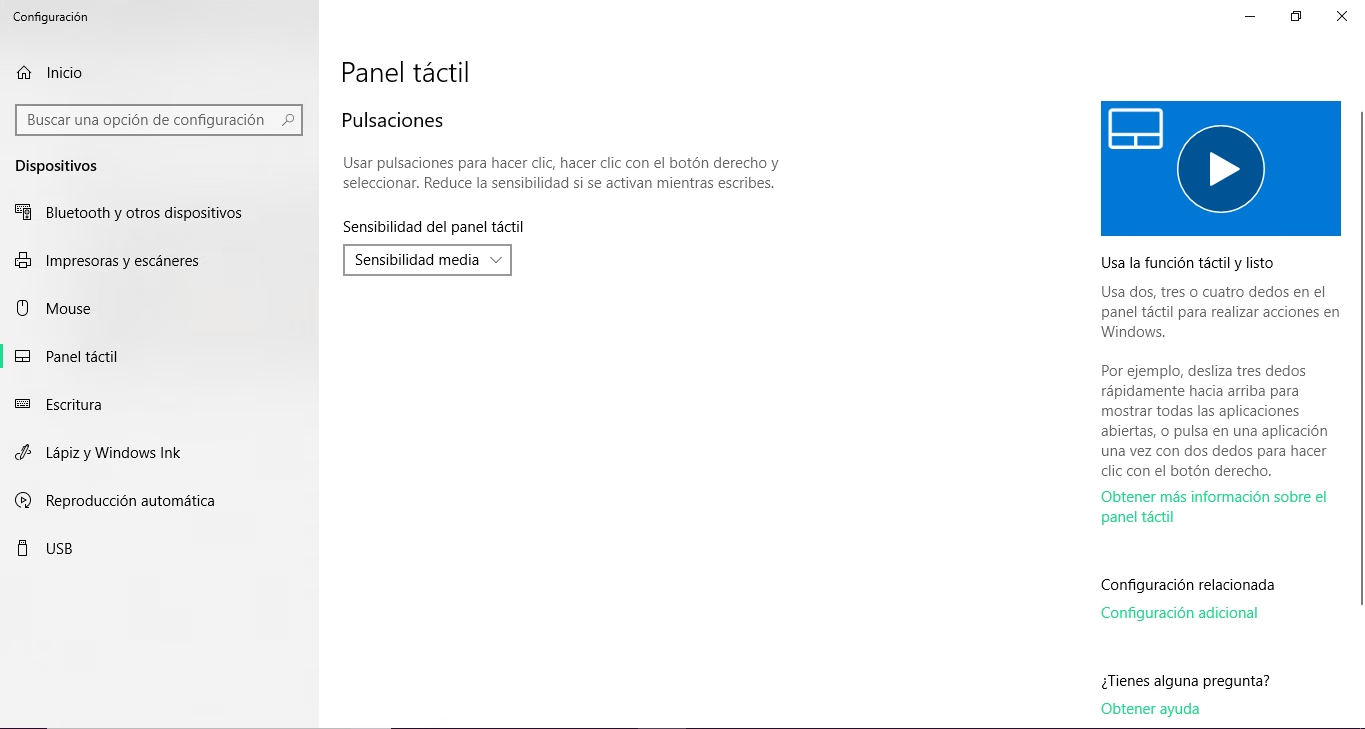
Esta es una función intencionada en muchos portátiles para evitar que la palma de tu mano mueva el cursor mientras usas el mouse externo. Puedes cambiar este comportamiento en “Configuración” > “Dispositivos” > “Panel táctil”. Busca una opción que diga algo como “Dejar el panel táctil activado cuando haya un mouse conectado” y asegúrate de que esté marcada.
No exactamente, pero a menudo está relacionado con los controladores o la sensibilidad. Prueba a actualizar o reinstalar el controlador como se describe arriba. También, en la misma pantalla de configuración del panel táctil, puedes ajustar la sensibilidad para ver si eso mejora el comportamiento.
En lugar de dejar que Windows instale el controlador genérico, visita la página web oficial del fabricante de tu portátil (HP, Dell, Lenovo, etc.). Busca la sección de soporte o descargas, introduce el modelo de tu equipo y descarga el controlador oficial del touchpad para tu versión de Windows. Esto a veces proporciona una compatibilidad mejor que la versión de Windows Update.
¿Tienes un panel solar de 100W y no sabes qué puedes alimentar? Descubre todos los...

Descubre por qué el Desierto de Atacama es el epicentro mundial de la energía solar...

Descubre cómo la nueva generación de paneles solares tándem, que combinan silicio y perovskita, promete...
Descubre las carreras técnicas con mayor demanda en el sector de la energía solar. Desde...