
Física
Niveles de Energía: El Secreto Atómico del Sol
Descubre cómo los saltos de los electrones entre niveles de energía no solo explican los...
10 min lectura

Al adentrarse en el mundo de la automatización industrial, una de las preguntas más comunes es sobre las herramientas necesarias para dar vida a los procesos. Si has elegido trabajar con los robustos y fiables Controladores Lógicos Programables (PLC) de Schneider Electric, la siguiente pregunta es inevitable: ¿qué software debo utilizar? La respuesta no es única, ya que Schneider ofrece diferentes plataformas de software diseñadas para distintas familias de PLC y necesidades de proyecto. Las dos soluciones principales que todo programador debe conocer son Unity Pro y la suite más moderna, Machine Expert.
Mientras que Unity Pro ha sido el pilar para gamas de PLC potentes y establecidas, Machine Expert se presenta como la solución integrada y de vanguardia para la nueva generación de controladores de máquinas. En este artículo, desglosaremos las características de cada uno y te guiaremos a través de un tutorial práctico y detallado para que puedas crear tu primer programa de control de motor utilizando Machine Expert, la herramienta que está definiendo el futuro de la programación en Schneider Electric.
Unity Pro es el entorno de desarrollo común, robusto y altamente fiable diseñado para la programación, puesta en marcha y diagnóstico de las gamas de PLC Modicon M340, M580, Premium y Quantum. Durante años, ha sido la herramienta preferida por ingenieros de automatización para aplicaciones de procesos complejos y de misión crítica. Su enfoque se centra en la potencia y la estabilidad.
Este software multitarea se destaca por una serie de funcionalidades que lo convierten en una solución integral:
Unity Pro se distribuye en diferentes versiones, como Small (S), Large (L) y Extra Large (XL), dependiendo de la complejidad y tamaño de la aplicación a desarrollar, adaptándose así a las necesidades específicas de cada proyecto.
Schneider Electric’s Machine Expert (anteriormente conocido como SoMachine y ahora integrado en la plataforma EcoStruxure) es una suite de software potente y versátil diseñada para ingenieros de automatización. Su objetivo es proporcionar un entorno único e integrado para desarrollar, configurar y poner en marcha toda la arquitectura de una máquina, incluyendo no solo la lógica del PLC, sino también HMI, control de movimiento, redes y otras tareas relacionadas. Para este artículo, nos centraremos en su capacidad para la programación de PLC, específicamente utilizando el lenguaje Ladder.
A continuación, te guiaremos paso a paso en la creación de una aplicación fundamental en la automatización industrial: el control de un motor. Aprenderás a configurar un proyecto, programar un bloque de función, definir variables y mapearlas a entradas y salidas físicas.
Una vez creado el proyecto, te encontrarás en la interfaz principal. Dirígete a la pestaña “Árbol de aplicación”, donde gestionarás todos los elementos de tu programa.
Crearemos un bloque de función reutilizable para controlar el motor. La lógica incluirá un enclavamiento (o auto-retención) para que el motor permanezca encendido tras pulsar y soltar el botón de arranque.
Ahora, asociaremos variables a los símbolos “???” de nuestra lógica. Para que el bloque sea reutilizable, definiremos variables locales de entrada y salida.
VAR_INPUT, declara dos variables booleanas: IN_Arrancar_Motor:BOOL; y IN_Parar_Motor:BOOL;.VAR_OUTPUT, declara una variable booleana: OUT_Estado_Motor:BOOL;.IN_Arrancar_Motor, el contacto NC será IN_Parar_Motor, la bobina será OUT_Estado_Motor y, crucialmente, el contacto en paralelo (el enclavamiento) también será OUT_Estado_Motor.Las variables globales nos permiten comunicar nuestro bloque de función con el mundo exterior (las entradas y salidas físicas del PLC).
Boton_Arranque, Boton_Parada y Estado_Real_Motor.%IX0.0 a la variable GVL.Boton_Arranque y la entrada %IX0.1 a GVL.Boton_Parada.%QX0.0 a la variable GVL.Estado_Real_Motor.Un bloque de función no hace nada hasta que es llamado desde un programa que se ejecuta en una tarea. Lo llamaremos desde el programa principal SR_Main, que se ejecuta en la tarea MAST.
SR_Main en el Árbol de aplicación.FB_Control_Motor. Aparecerá un bloque con sus entradas a la izquierda y salidas a la derecha.IN_Arrancar_Motor del bloque, añade un contacto NO y asígnale la variable GVL.Boton_Arranque.IN_Parar_Motor, añade un contacto NO y asígnale la variable GVL.Boton_Parada.OUT_Estado_Motor, añade una bobina y asígnale la variable GVL.Estado_Real_Motor.SR_Main, declara una instancia: Instancia_Motor1:FB_Control_Motor;. Luego, escribe Instancia_Motor1 encima del bloque de función en la zona de programación.¡Listo! Has creado, configurado y llamado tu primer programa de control de motor. Ahora puedes usar el simulador para probar que al activar Boton_Arranque, Estado_Real_Motor se activa y permanece así hasta que Boton_Parada se active.
La elección entre estas dos potentes herramientas depende principalmente del hardware que estés utilizando y de la naturaleza de tu proyecto.
| Característica | Unity Pro | Machine Expert |
|---|---|---|
| PLCs Soportados | Modicon M340, M580, Premium, Quantum. | Modicon M221, M241, M251, M262, PacDrive, etc. |
| Entorno de Desarrollo | Enfocado exclusivamente en el PLC. | Entorno integrado para toda la máquina (PLC, HMI, Motion…). |
| Enfoque | Aplicaciones de proceso, infraestructura y control complejo. | Automatización de máquinas y control de lógica y movimiento. |
| Curva de Aprendizaje | Más tradicional, robusto pero menos intuitivo para principiantes. | Moderno, intuitivo y con una interfaz más amigable. |
| Ideal para… | Proyectos grandes y de alta gama, migraciones de sistemas existentes. | Nuevos proyectos de maquinaria, desde simples a complejos. |
No. La elección del software está ligada a la familia del PLC. Unity Pro se usa para las gamas altas como Modicon M580, mientras que Machine Expert es la plataforma para la mayoría de los controladores de máquinas más recientes, como la serie Modicon M2xx.
El Lenguaje Ladder (LD), también conocido como diagrama de contactos, es el más visual e intuitivo, especialmente para quienes tienen una formación en electricidad. Es el estándar de facto en la industria y una excelente puerta de entrada a la programación de PLC.
No. Tanto Unity Pro como Machine Expert incluyen potentes simuladores que permiten ejecutar y depurar el código directamente en tu PC. Esto es fundamental para probar la lógica antes de cargarla en el hardware real, ahorrando tiempo y evitando posibles fallos.
En cierto modo, sí. Machine Expert representa la visión moderna e integrada de Schneider Electric para la automatización. Mientras Unity Pro sigue siendo vital para sus gamas de PLC específicas, Machine Expert es la plataforma estratégica para el desarrollo de nuevas soluciones de control de máquinas.
Elegir el software de programación correcto es el primer paso para un proyecto de automatización exitoso con PLC Schneider Electric. Mientras que Unity Pro sigue siendo el caballo de batalla para aplicaciones de proceso de alta gama, Machine Expert se consolida como la solución moderna, integrada y fácil de usar para la automatización de máquinas. Su entorno unificado, su potente simulador y su interfaz intuitiva lo convierten en la herramienta ideal tanto para principiantes como para expertos que buscan desarrollar sistemas de control sofisticados de manera eficiente. Siguiendo la guía práctica de este artículo, has dado un paso firme para dominar una de las plataformas más importantes en la industria de la automatización actual.
Descubre cómo los saltos de los electrones entre niveles de energía no solo explican los...

¿Pensando en autoconsumo solar? Evita multas y problemas. Te guiamos paso a paso por el...
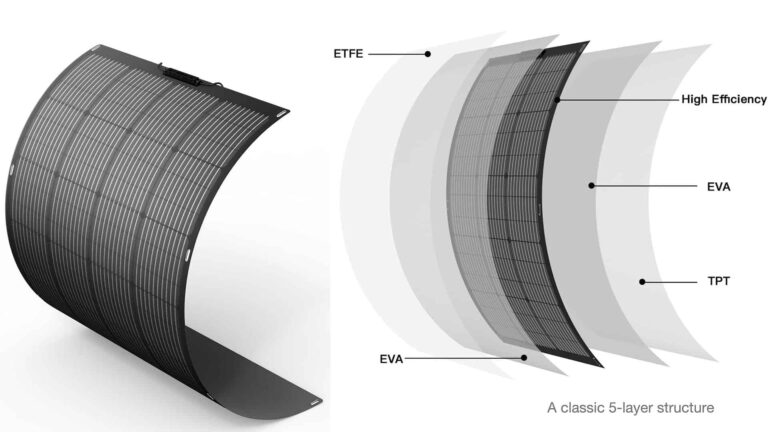
Descubre la diferencia crucial entre los paneles solares ETFE y PET. Te explicamos su durabilidad,...

¿Pagas de más en tu factura de luz? Podrías tener una potencia contratada superior a...