Paneles
El Panel Solar Más Ligero: Guía Definitiva
¿Buscas la solución solar más liviana y portátil? Descubre todo sobre los paneles solares flexibles,...
6 min lectura

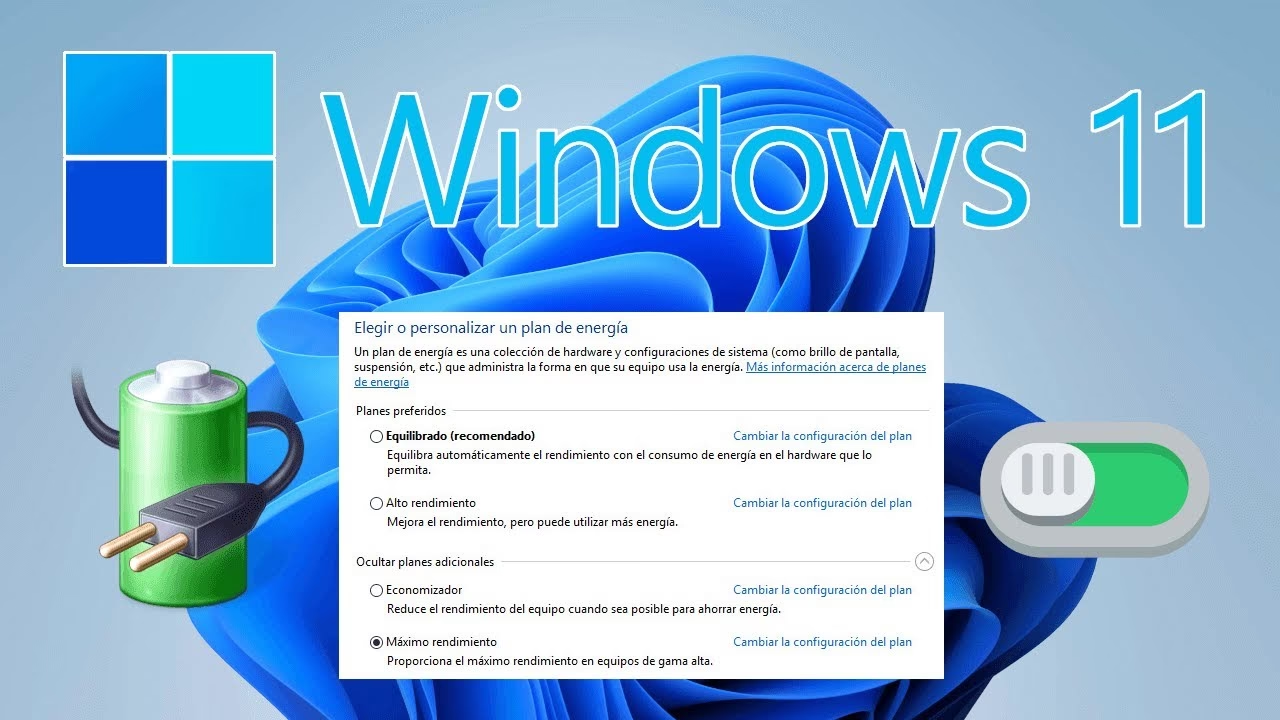
Muchos usuarios de Windows, especialmente aquellos que utilizan sus equipos para tareas exigentes como la edición de video, el diseño 3D o el gaming, se encuentran con una frustración común: al intentar cambiar el plan de energía, la única opción visible es “Equilibrado”. Esta situación puede ser un verdadero obstáculo cuando se necesita que cada componente del ordenador funcione a su máxima capacidad. Si te has preguntado por qué no puedes seleccionar el plan de “Alto Rendimiento” o el legendario “Máximo Rendimiento”, has llegado al lugar correcto. En este artículo, desglosaremos las razones detrás de esta limitación y te guiaremos paso a paso para que puedas liberar todo el potencial de tu máquina.
Antes de sumergirnos en las soluciones, es fundamental entender qué son exactamente los planes de energía de Windows. En esencia, son conjuntos de configuraciones de hardware y sistema que gestionan cómo tu ordenador utiliza y consume la energía. Su objetivo es encontrar un equilibrio entre el rendimiento del sistema y la eficiencia energética. Los planes más comunes son:
La elección del plan adecuado puede marcar una diferencia notable en la fluidez de tus aplicaciones y en los tiempos de espera de procesos como el renderizado de un video.

Si en tu Panel de Control solo aparece la opción “Equilibrado”, no estás solo. Este es un fenómeno cada vez más común, especialmente en portátiles modernos y en versiones recientes de Windows 10 y 11. Las principales razones son:
Para la mayoría de los usuarios de Windows 11 y versiones recientes de Windows 10, la forma más directa de ajustar el rendimiento es a través del menú de Configuración.
Aunque no es lo mismo que el plan clásico de “Alto Rendimiento”, esta opción indica a Windows que debe priorizar la velocidad sobre el ahorro de energía y es la solución más sencilla y recomendada para la mayoría de los equipos modernos.
Existe un plan de energía oculto llamado “Ultimate Performance” o “Máximo Rendimiento”, diseñado para estaciones de trabajo y usuarios que necesitan reducir al mínimo las latencias del sistema. Este plan mantiene los componentes en un estado de máxima alerta, consumiendo mucha más energía. Aunque no se recomienda para portátiles por su impacto en la batería y la temperatura, puede ser útil en equipos de escritorio bien refrigerados.
Para activarlo, necesitarás usar la terminal de comandos:
powercfg -duplicatescheme e9a42b02-d5df-448d-aa00-03f14749eb61Nota importante: En algunas versiones de Windows 11, este comando puede mostrar un mensaje de éxito, pero el plan no aparece en el Panel de Control. Si este es tu caso, la siguiente solución es la más efectiva.
Si los métodos anteriores no funcionan o no te dan el control que buscas, la mejor alternativa es crear tu propio plan de energía a medida. Es un proceso sencillo que te garantiza tener la configuración exacta que necesitas.

Aquí tienes una tabla con los ajustes más importantes que debes modificar para maximizar el rendimiento.
| Configuración Avanzada | Valor Recomendado (Conectado) | Descripción |
|---|---|---|
| Disco duro -> Apagar disco duro tras | Nunca (o 0 minutos) | Evita que los discos duros mecánicos se detengan, reduciendo la latencia al acceder a archivos. |
| Configuración de USB -> Configuración de suspensión selectiva de USB | Deshabilitado | Impide que los puertos USB entren en modo de bajo consumo, evitando problemas con periféricos. |
| PCI Express -> Administración de energía del estado de vínculos | Desactivado | Mantiene la tarjeta gráfica y otros componentes PCI Express a pleno rendimiento. |
| Administración de energía del procesador -> Estado mínimo del procesador | 100% | Fuerza a la CPU a funcionar siempre a su frecuencia máxima o cerca de ella. |
| Administración de energía del procesador -> Estado máximo del procesador | 100% | Asegura que la CPU pueda alcanzar su máxima velocidad de reloj sin restricciones. |
Tras aplicar estos cambios, haz clic en “Aceptar” y tu plan personalizado estará activo, ofreciéndote un rendimiento sostenido para tus tareas más importantes.
No lo dañará directamente, pero al forzar a los componentes a funcionar constantemente al máximo, se genera más calor. Es crucial tener un sistema de refrigeración adecuado. A largo plazo, el calor y el uso intensivo pueden acortar la vida útil de algunos componentes, pero para un equipo de escritorio bien ventilado, el riesgo es mínimo.
Depende de la tarea. Para la navegación web o el trabajo de oficina, la diferencia es imperceptible. Sin embargo, en tareas sensibles a la latencia como la producción musical, el gaming competitivo o el renderizado de video, eliminar los pequeños retrasos que ocurren cuando un componente “despierta” de un estado de bajo consumo puede resultar en una experiencia más fluida y tiempos de procesamiento ligeramente más cortos.
Sí, de forma significativa. Los planes de Alto y Máximo Rendimiento desactivan muchas de las funciones de ahorro de energía, lo que se traduce en un mayor consumo eléctrico y, por ende, en una factura de la luz más elevada. Es un factor a tener en cuenta.
¿Buscas la solución solar más liviana y portátil? Descubre todo sobre los paneles solares flexibles,...

Descubre por qué Australia es líder mundial en energía solar. Te explicamos cómo funcionan los...

Descubre qué son los concentradores solares parabólicos, sus tipos, ventajas y desafíos. Aumenta la eficiencia...

Descubre si tus paneles solares pueden generar energía en días nublados o de noche. Te...