Es una de las frustraciones más comunes para cualquier usuario de PC: conectas con entusiasmo tus auriculares o altavoces al panel frontal de tu ordenador, listo para sumergirte en tu música, juego o videollamada, y te encuentras con un silencio absoluto. O quizás, el sonido solo se escucha por un lado, rompiendo por completo la inmersión. Antes de pensar que el puerto está dañado o que necesitas comprar hardware nuevo, respira hondo. La gran mayoría de las veces, este problema tiene su origen en una configuración de software incorrecta, un controlador desactualizado o un ajuste simple en el BIOS que ha sido pasado por alto. En este artículo exhaustivo, te guiaremos a través de un proceso de diagnóstico y solución, desde los pasos más sencillos hasta los más técnicos, para que puedas restaurar el sonido en tu panel frontal y volver a disfrutar de una experiencia de audio completa.
Primeros Pasos: El Diagnóstico Básico Antes de Entrar en Pánico
Antes de sumergirnos en configuraciones complejas, es fundamental descartar las causas más obvias. A menudo, la solución es mucho más simple de lo que imaginamos. Sigue estos pasos iniciales para un diagnóstico rápido:
Prueba tus auriculares en otro dispositivo: El primer paso es asegurarte de que el problema no reside en tus auriculares. Conéctalos a tu teléfono móvil, a otro ordenador o a cualquier dispositivo con una salida de audio de 3.5mm. Si funcionan correctamente, puedes descartarlos como la causa del problema.
Verifica con otros auriculares: Si tienes otro par de auriculares a mano, pruébalos en el panel frontal de tu PC. Si estos funcionan, es una señal clara de que tus auriculares originales podrían tener un fallo en el conector o el cable.
Inspecciona y limpia el puerto: Con el tiempo, el polvo y la pelusa pueden acumularse dentro del puerto de audio, impidiendo una conexión sólida. Utiliza una lata de aire comprimido para soplar cualquier residuo. Evita introducir objetos metálicos o bastoncillos de algodón que puedan dañar los contactos internos.
Reinicia tu ordenador: El clásico “apagar y volver a encender”. Un reinicio puede solucionar fallos temporales de software o conflictos que podrían estar bloqueando la salida de audio. Es un paso simple pero sorprendentemente efectivo.
Prueba el panel trasero: Casi todas las placas base tienen puertos de audio en el panel trasero (generalmente de color verde para la salida de audio). Conecta tus auriculares allí. Si obtienes sonido, has confirmado que el problema está aislado específicamente en el panel frontal, ya sea por configuración o por una conexión física interna.
Configuración de Windows: Ajustes Clave para el Sonido
Si los pasos básicos no resolvieron el problema, es hora de investigar la configuración de audio dentro de Windows. Un ajuste incorrecto aquí es una de las causas más frecuentes del mal funcionamiento del audio frontal.
Problema con controladores Para resolverlo pulsa “Windows + X” y selecciona “Administrador de dispositivos”. Despliega la lista de “Controladoras de sonido y vídeo y dispositivos”. Pulsa con el botón derecho el controlador de audio y selecciona “Actualizar controlador”.
1. Establece el Dispositivo de Reproducción Predeterminado
Windows necesita saber a qué salida de audio debe enviar el sonido. A veces, puede estar configurado para enviar el audio a un monitor HDMI o a otro dispositivo, ignorando los auriculares que acabas de conectar.
Haz clic derecho en el icono del altavoz en la barra de tareas (cerca del reloj) y selecciona “Sonidos”.
En la ventana que aparece, ve a la pestaña “Reproducción”.
Verás una lista de todos los dispositivos de audio disponibles. Conecta tus auriculares al panel frontal y observa si aparece un nuevo dispositivo o si uno existente se activa (normalmente llamado “Altavoces” o “Headphones”, a menudo asociado con “Realtek High Definition Audio”).
Haz clic derecho sobre ese dispositivo y selecciona “Establecer como dispositivo predeterminado“. También puedes seleccionarlo y hacer clic en el botón “Predeterminar”.
Haz clic en “Aplicar” y luego en “Aceptar”. Prueba el sonido nuevamente.
2. Revisa el Balance de Audio y la Opción Mono
Si tu problema es que solo escuchas por un auricular, es muy probable que el balance de audio se haya desconfigurado.
Ve a `Configuración > Sistema > Sonido`.
Bajo la sección “Salida”, asegúrate de que tus auriculares estén seleccionados como dispositivo de salida y haz clic en “Propiedades del dispositivo”.
En la nueva pantalla, busca las opciones de “Balance”. Verás dos deslizadores, uno para el canal izquierdo y otro para el derecho. Asegúrate de que ambos estén en el mismo nivel (normalmente 100).
Adicionalmente, en las opciones de “Accesibilidad” de Windows, busca “Audio” y asegúrate de que la opción “Activar audio mono” esté desactivada, ya que esta combina ambos canales en uno solo.
3. Utiliza el Solucionador de Problemas de Windows
Windows tiene una herramienta integrada diseñada para diagnosticar y reparar automáticamente problemas de audio.
Ve a `Configuración > Sistema > Sonido`.
Desplázate hacia abajo y, bajo la sección “Avanzado”, encontrarás un botón de “Solucionar problemas”.
Haz clic en él y sigue las instrucciones en pantalla. El sistema analizará tu configuración de audio en busca de problemas comunes y te sugerirá soluciones.
El Corazón del Problema: Los Controladores (Drivers) de Audio
Los controladores son el software que permite que tu sistema operativo (Windows) se comunique con el hardware de audio de tu placa base. Si están corruptos, desactualizados o son incorrectos, surgirán problemas.
Actualizar, Reinstalar o Revertir el Controlador
Actualizar: Presiona `Windows + X` y selecciona “Administrador de dispositivos”. Expande la categoría “Controladoras de sonido y vídeo y dispositivos de juego”. Haz clic derecho en tu dispositivo de audio (ej. Realtek High Definition Audio) y selecciona “Actualizar controlador”. Elige “Buscar controladores automáticamente” y deja que Windows haga el trabajo.
Reinstalar: Si la actualización no funciona, repite el paso anterior, pero en lugar de actualizar, selecciona “Desinstalar dispositivo”. Marca la casilla que dice “Intentar quitar el controlador de este dispositivo” si aparece, y confirma. Luego, reinicia tu ordenador. Windows reinstalará automáticamente un controlador genérico o el original al arrancar.
Revertir: Si el problema comenzó justo después de una actualización de Windows, es posible que el nuevo controlador sea el culpable. En el Administrador de dispositivos, haz clic derecho en el dispositivo de audio, ve a “Propiedades”, luego a la pestaña “Controlador” y selecciona “Revertir al controlador anterior” si la opción está disponible.
Inmersión Profunda: Habilitando el Audio Frontal en el BIOS
El BIOS (o UEFI en sistemas más modernos) es el software de bajo nivel que controla el hardware de tu ordenador antes de que Windows se inicie. A veces, la salida de audio del panel frontal puede estar desactivada directamente desde aquí.
Reinicia tu ordenador.
Justo cuando empiece a arrancar, presiona repetidamente la tecla para entrar al BIOS. Generalmente es `F2`, `F10` o `Supr (DEL)`. La pantalla de inicio suele indicar cuál es la tecla correcta.
Una vez dentro del BIOS, navega usando las flechas del teclado. Busca un menú llamado `Advanced`, `Onboard Devices` o `Integrated Peripherals`.
Dentro de ese menú, busca una opción llamada `Onboard Audio`, `HD Audio Controller` o similar. Asegúrate de que esté configurada en `Enabled` o `Auto`.
Busca también una opción para el tipo de panel frontal, que puede ser `HD Audio` o `AC’97`. La mayoría de los gabinetes modernos usan `HD Audio`. Asegúrate de que esta configuración sea la correcta.
Una vez realizados los cambios, ve a la pestaña `Exit`, selecciona `Save Changes and Exit` (normalmente presionando `F10`) y confirma. El ordenador se reiniciará con la nueva configuración.
Tabla Comparativa: Problemas de Software vs. Hardware
Síntoma
Posible Causa de Software
Posible Causa de Hardware
No hay ningún sonido en el panel frontal
Dispositivo deshabilitado, controlador incorrecto, opción desactivada en BIOS.
Cable interno desconectado de la placa base, puerto frontal dañado.
Solo se oye por un auricular
Balance de audio desconfigurado en Windows, opción de audio mono activada.
Cable de los auriculares dañado, mal contacto en el conector o puerto.
Sonido de baja calidad o con estática
Configuración de formato de audio incorrecta, interferencia de drivers.
Puerto sucio, cable interno mal apantallado cerca de fuentes de energía.
Preguntas Frecuentes (FAQ)
¿Por qué el panel trasero funciona pero el frontal no?
Esto suele ocurrir porque el panel frontal se considera un dispositivo separado que puede ser habilitado o deshabilitado independientemente en el BIOS o en el software del controlador de audio. También es la causa más común de un cable interno desconectado, ya que los puertos traseros están soldados directamente a la placa base.
¿Qué es el Realtek HD Audio Manager y por qué es importante?
Es un panel de control avanzado que se instala con los drivers de Realtek. Permite configuraciones más detalladas. Una solución común es abrirlo (desde el Panel de Control de Windows), ir a la configuración de conectores y activar una opción llamada “Deshabilitar la detección del conector del panel frontal”. Suena contradictorio, pero en muchos sistemas, esto fuerza la activación permanente de los puertos frontales.
¿Es peligroso revisar el cableado interno del PC?
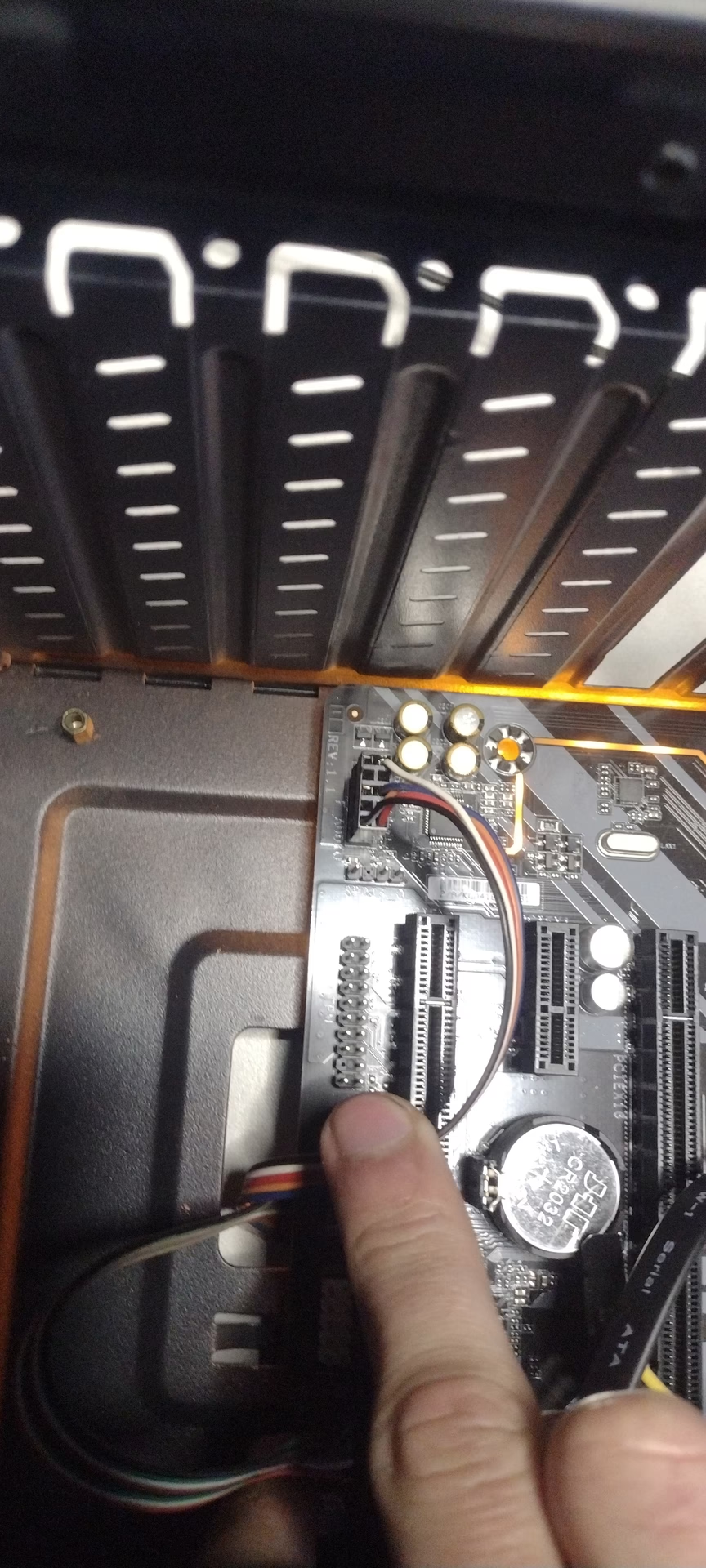
Si no te sientes cómodo, es mejor no hacerlo. Sin embargo, si decides intentarlo, asegúrate de que el ordenador esté completamente apagado y desenchufado de la corriente. El cable del panel frontal es un conector pequeño, usualmente etiquetado como `HD_AUDIO` o `AC’97`, que se conecta a un conjunto de pines en la parte inferior de la placa base. Asegurarse de que esté bien conectado puede ser la solución definitiva si todo lo demás falla.
Al hacer clic en “Aceptar todas las cookies”, aceptas que se almacenen cookies en tu dispositivo para mejorar la navegación del sitio, analizar su uso y colaborar en nuestros estudios de marketing.
Más información sobre la política de cookies